Merchant Center na Performance Max: como vincular o catálogo e anunciar produtos no Google
Por Matheus Mello, fundador do Ads Editor e dono da YEP Agência · Publicado em · 7 min de leitura
Merchant Center na Performance Max é o que transforma a PMax numa campanha de produtos: com o catálogo ligado, ela anuncia os itens do feed no Shopping e nos outros canais do Google. Sem ele, a PMax roda só com os textos, imagens e vídeos do grupo de recursos.
Resposta rápida
Para usar o Merchant Center na Performance Max, vincule antes o Merchant Center ao Google Ads: o pedido sai do Merchant e um administrador aprova no Google Ads. Depois, escolha o Merchant na campanha. Sem rótulo do feed, a PMax usa todos os produtos; com rótulo, só os daquele feed. Confira os grupos de produtos.
Resumo
- PMax de varejo exige a conta do Google Ads vinculada a um Merchant Center; o ID do Merchant é obrigatório na campanha.
- O vínculo sai do Merchant Center (Configurações, Acesso e serviços, Apps e serviços) e é aprovado no Google Ads por um administrador.
- Sem rótulo do feed, a campanha usa todos os feeds do Merchant; com rótulo, só os produtos daquele feed.
- Cada grupo de recursos precisa de uma árvore de grupos de produtos; um nó só, com todos os produtos, já basta. Sem ela, não há veiculação.
- No Ads Editor, o Merchant entra na criação da PMax e na edição de uma PMax existente, com todos os produtos do feed.
O que muda na Performance Max com o Merchant Center ligado?
A PMax deixa de anunciar só a mensagem e passa a anunciar produtos: foto, preço e nome de cada item do feed, no Shopping e nos outros canais do Google. O que a documentação da API do Google Ads diz sobre a PMax de varejo, conferida em 17/10/2026:
- Para usar a Performance Max de varejo, a conta do Google Ads precisa estar vinculada a um Merchant Center existente.
- O ID do Merchant Center é obrigatório: é a conta que tem os produtos a anunciar.
- O rótulo do feed serve para escolher os produtos de um feed específico. Sem ele, a campanha usa todos os feeds disponíveis no Merchant.
- Cada grupo de recursos precisa de uma árvore de grupos de produtos válida. Uma árvore de um nó só, com todos os produtos, atende a exigência, e sem árvore válida os anúncios não veiculam.
O resto do grupo de recursos continua valendo: títulos, imagens, logotipo e vídeos. Os mínimos estão em Performance Max: grupo de recursos.
Como vincular o Merchant Center ao Google Ads?
O vínculo é o passo que mais trava, porque envolve duas contas e, quase sempre, duas pessoas: o dono da loja, que administra o Merchant, e a agência, que administra o Google Ads. Pela Ajuda do Google Merchant Center, consultada em 17/10/2026:
- No Merchant Center, alguém com acesso de administrador abre Configurações, depois Acesso e serviços e Apps e serviços.
- Clica em Adicionar serviço, escolhe Google Ads, seleciona a conta e conclui com Vincular. Só administrador do Merchant consegue iniciar o pedido.
- No Google Ads, um administrador da conta abre Ferramentas, a central de dados, e o Google Merchant Center nos produtos conectados.
- Na aba de pedidos Recebidos, o pedido aparece como aguardando aprovação. Revisar e aprovar conclui o vínculo. Só administrador do Google Ads aprova.
Agência com acesso padrão não aprova
Se quem vai aprovar no Google Ads não é administrador da conta, o pedido fica parado. Peça ao cliente acesso de administrador, ou peça que ele aprove, antes de marcar a data de subir a campanha.
O que é o rótulo do feed, e quando usar?
Rótulo do feed é a etiqueta que separa os feeds dentro do mesmo Merchant Center, por exemplo um feed BR e um feed PT de uma loja que vende nos dois países. Na PMax, ele decide quais produtos entram:
| Rótulo do feed na PMax | Produtos que a campanha usa | Quando escolher |
|---|---|---|
| Vazio | Todos os feeds do Merchant | Loja com um feed só, ou campanha que deve anunciar tudo |
| Preenchido (ex.: BR) | Só os produtos daquele feed | Loja com feeds por país, idioma ou marca |
Rótulo preenchido com um valor que não existe no Merchant deixa a campanha sem produtos. Copie o rótulo do Merchant, não digite de memória.
Como ligar o Merchant Center na Performance Max pelo Ads Editor?
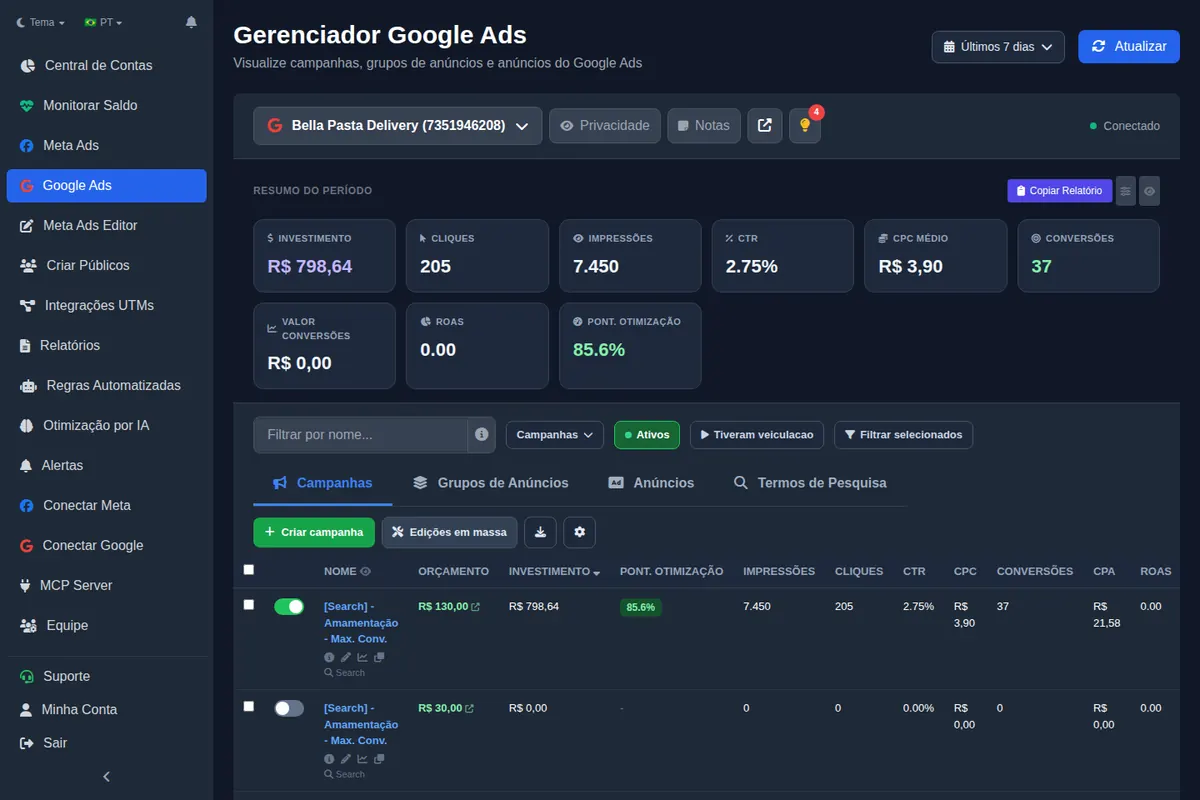
Desde 13/10/2026, o gerenciador Google do Ads Editor liga o Merchant Center na PMax, tanto na criação quanto numa PMax que já existe.
- PMax nova: no Google Ads do Ads Editor, clique no botão verde Criar campanha e escolha Performance Max.
- No passo dos temas de busca aparece o bloco Merchant Center / Google Shopping. Escolha o Merchant vinculado à conta. Se houver só um, ele já vem escolhido. Sem catálogo de produtos cria a PMax sem produtos, como antes.
- Rótulo do feed é opcional: preencha só se o seu feed tem rótulo. Vazio usa todos os produtos do Merchant.
- PMax que já existe: abra Editar grupo de recursos da campanha. O mesmo bloco aparece ali; escolha o Merchant, o rótulo se houver, e salve.
- A campanha entra com todos os produtos do feed: cada grupo de recursos que ainda não tinha produtos passa a ter todos. Filtrar por marca, categoria ou produto você refina depois no Google Ads.
Se o Merchant Center não estiver vinculado à conta, o Ads Editor recusa antes de criar ou gravar, e mostra os vínculos pendentes. Ele não faz o vínculo por você: isso continua no Merchant e no Google Ads. Pelo chat, o MCP do Ads Editor lista os Merchant Centers da conta e liga o Merchant numa PMax existente.
Google Ads ou Ads Editor: o que cada um faz com o Merchant na PMax?
| Tarefa | Google Ads | Ads Editor |
|---|---|---|
| Vincular Merchant Center e Google Ads | Sim: pedido no Merchant, aprovação no Google Ads | Não vincula; mostra os vinculados e os pendentes |
| Escolher o Merchant numa PMax nova | Sim | Sim, no Criar campanha |
| Rótulo do feed | Sim | Sim, opcional |
| Ligar o Merchant numa PMax existente | Sim | Sim, em Editar grupo de recursos |
| Filtrar produtos por marca ou categoria | Sim, nos grupos de produtos | Entra com todos; o filtro é feito no Google Ads |
| Pelo chat com IA | MCP oficial do Google é só de leitura | MCP lista os Merchants e liga numa PMax existente |
Por que a Performance Max não mostra os produtos?
- O vínculo não foi aprovado. O pedido saiu do Merchant e está parado na aba Recebidos do Google Ads.
- Falta a árvore de grupos de produtos num grupo de recursos. Sem árvore válida, a documentação do Google diz que os anúncios não veiculam.
- Rótulo do feed errado. O rótulo da campanha não bate com nenhum feed do Merchant.
- Produtos reprovados no Merchant. A campanha só anuncia o que o Merchant aprovou; confira os problemas do feed por lá.
Para a rotina de várias contas de Google Ads, com lances, negativas e PMax, veja como gerenciar Google Ads de vários clientes.
Perguntas frequentes
Preciso de Merchant Center para criar Performance Max?
Não. Sem Merchant, a PMax roda com os recursos do grupo, sem produtos. Para anunciar produtos do catálogo, a conta precisa estar vinculada a um Merchant Center.
Quem aprova o vínculo entre Merchant Center e Google Ads?
O pedido sai de um administrador do Merchant Center e precisa ser aprovado por um administrador da conta do Google Ads, na aba de pedidos recebidos.
O que acontece se eu deixar o rótulo do feed vazio?
A Performance Max usa os produtos de todos os feeds do Merchant Center. Preencha o rótulo só para limitar a um feed específico.
Dá para anunciar só alguns produtos na Performance Max?
Dá, pelos grupos de produtos de cada grupo de recursos, no Google Ads. O Ads Editor liga a campanha com todos os produtos, e o filtro é feito depois.
O Ads Editor vincula o Merchant Center ao Google Ads?
Não. O vínculo é feito no Merchant Center e aprovado no Google Ads. O Ads Editor mostra os Merchants já vinculados e liga o escolhido na PMax.
Glossário
- Merchant Center
- Conta do Google onde a loja cadastra os produtos (feed) que podem aparecer em anúncios e no Shopping.
- Rótulo do feed
- Etiqueta que separa feeds dentro do mesmo Merchant Center; na PMax, limita os produtos a um feed.
- Grupo de produtos
- Divisão do catálogo dentro do grupo de recursos da PMax; um nó só, com todos os produtos, já é válido.
- Performance Max de varejo
- PMax ligada a um Merchant Center, que anuncia os produtos do feed.
Referências
- Ajuda do Google Merchant Center: vincular uma conta do Google Ads ao Merchant Center (consultada em 17/10/2026). Sustenta: O caminho no Merchant Center (Configurações, Acesso e serviços, Apps e serviços, Adicionar serviço, Google Ads); só administrador do Merchant inicia o pedido; a aprovação é feita no Google Ads, na aba de pedidos recebidos, por um administrador da conta.
- Performance Max for retail, API do Google Ads (consultada em 17/10/2026). Sustenta: A conta do Google Ads precisa estar vinculada a um Merchant Center; merchant_id é obrigatório; feed_label escolhe os produtos de um feed e, sem ele, a campanha usa todos os feeds.
- Listing groups da Performance Max, API do Google Ads (consultada em 17/10/2026). Sustenta: Cada grupo de recursos precisa de uma árvore de grupos de produtos válida; um nó só com todos os produtos atende a exigência; sem árvore válida, os anúncios não veiculam.
A afirmação sustentada por cada fonte está indicada acima.
Sobre o autor
Matheus Mello, fundador do Ads Editor e dono da YEP Agência. Opera contas de clientes na YEP Agência e construiu o Ads Editor para a própria agência parar de subir anúncio um por um. Os números de uso citados no blog saem do registro de atividade do produto. Instagram: @theusm