Regras automatizadas e alertas no Meta Ads: como criar, exemplos prontos e o erro do período
Por Matheus Mello, fundador do Ads Editor e dono da YEP Agência · Publicado em · Atualizado em · 9 min de leitura
Regras automatizadas no Meta Ads são condições do tipo se o CPA passar de X, pause, que o sistema confere sozinho a cada intervalo; alertas são a versão que só avisa. Bem feitas, economizam vigilância; mal feitas, pausam o conjunto certo pelo motivo errado.
Resposta rápida
Regras automatizadas no Meta Ads existem no Gerenciador, conta por conta, e em ferramentas: Ads Editor e Bïrch aplicam a mesma regra a várias contas, e a Madgicx junta automação e análise. Toda regra tem nível, condição com período, ação e frequência. Confira se o período inclui hoje e não deixe regra de orçamento e escala automática na mesma verba.
Resumo
- Regra é condição + período + ação + frequência + escopo.
- O preset de últimos 3 dias da Meta exclui o dia de hoje: medido na API em 31/08/2026.
- Exija volume mínimo na condição: gasto ou impressões, senão a regra decide com pouco dado.
- Regra de orçamento e escala automática na mesma campanha brigam; no Ads Editor, a escala vence.
- Alerta avisa e regra age: comece pelo alerta e só troque para regra quando ele parar de dar falso positivo.
- Starter tem 3 regras ativas, Pro 10, Business e Scale ilimitadas.
Neste artigo · 7 seções

Como criar uma regra automatizada no Meta Ads?
| Parte | Opções no Ads Editor |
|---|---|
| Escopo | Campanhas, conjuntos ou anúncios, ativos ou pausados, com filtro por nome (contém, não contém, começa com) |
| Condições | Gasto, custo por resultado, CPA, CPL, custo por compra, custo por mensagem, ROAS, ROI, CPC, CPM, CTR, frequência, impressões, cliques, alcance, leads, compras, conversas e outras |
| Período | Hoje, ontem, últimos 3, 7, 14 ou 30 dias, dizendo se inclui ou exclui hoje |
| Ação | Pausar, ativar, aumentar orçamento, diminuir orçamento, definir orçamento fixo ou só notificar |
| Frequência | De 10 em 10 minutos até uma vez por dia, com horário de execução e limite de execuções diárias |
| Trava | Limite de orçamento diário máximo para ações de aumento |
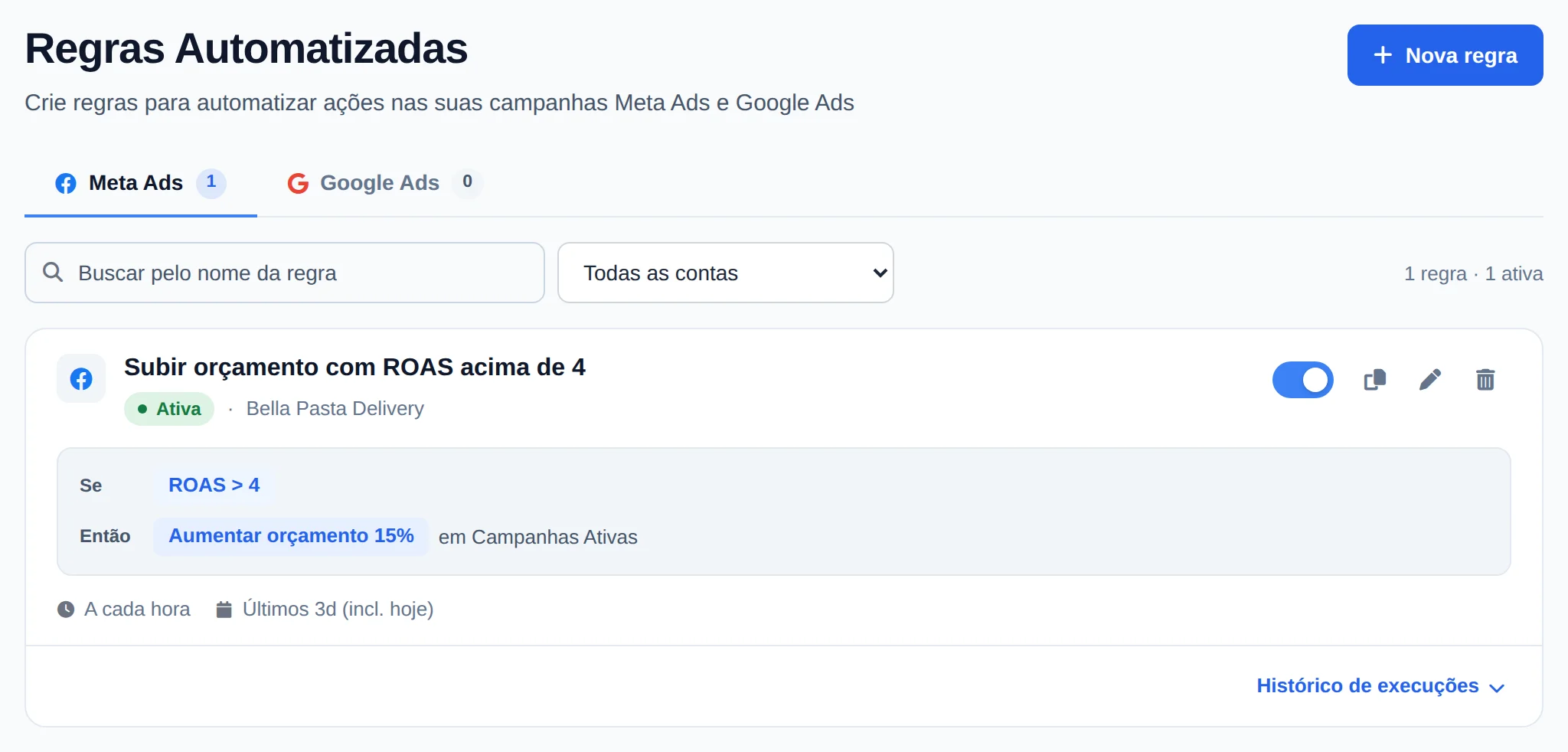
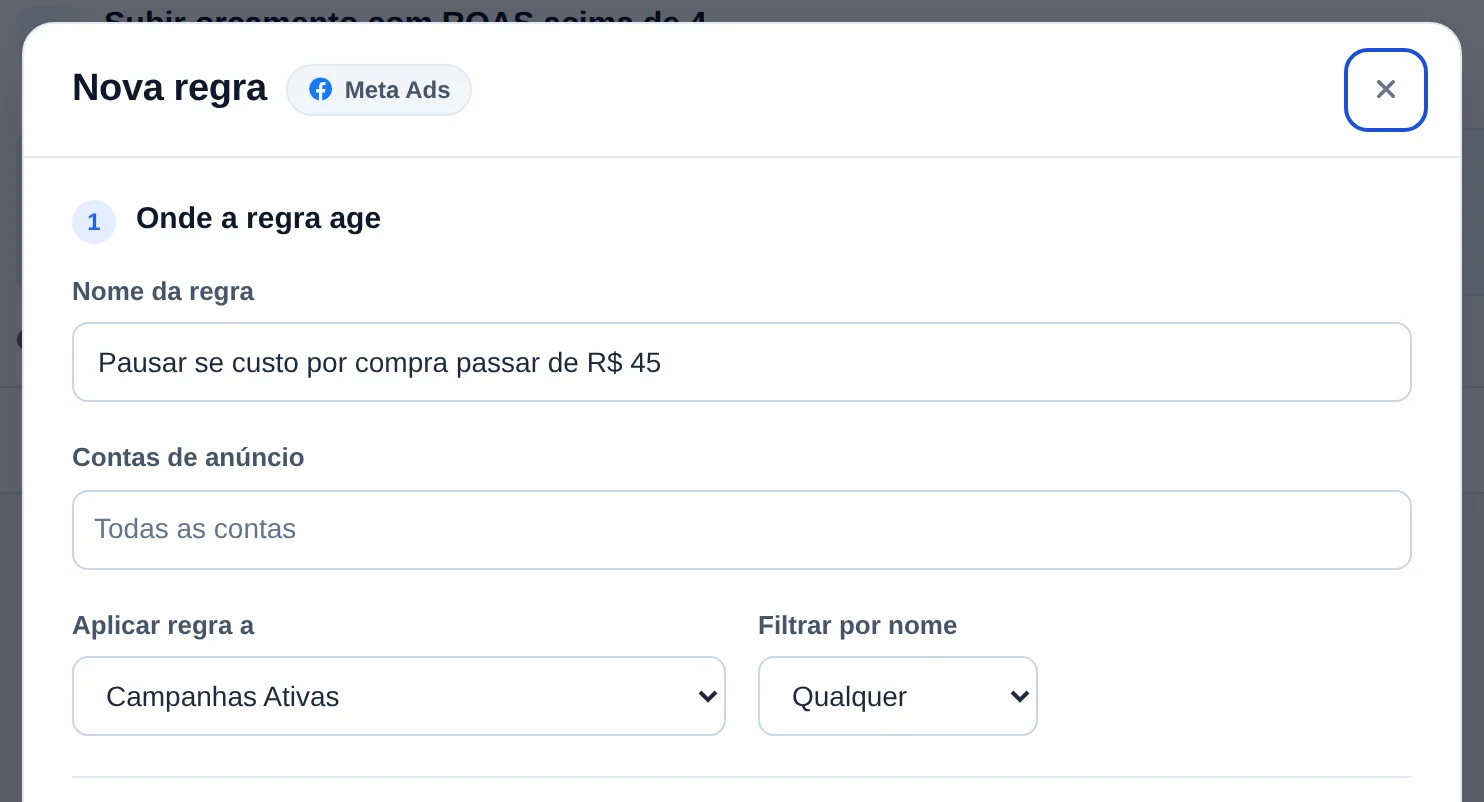
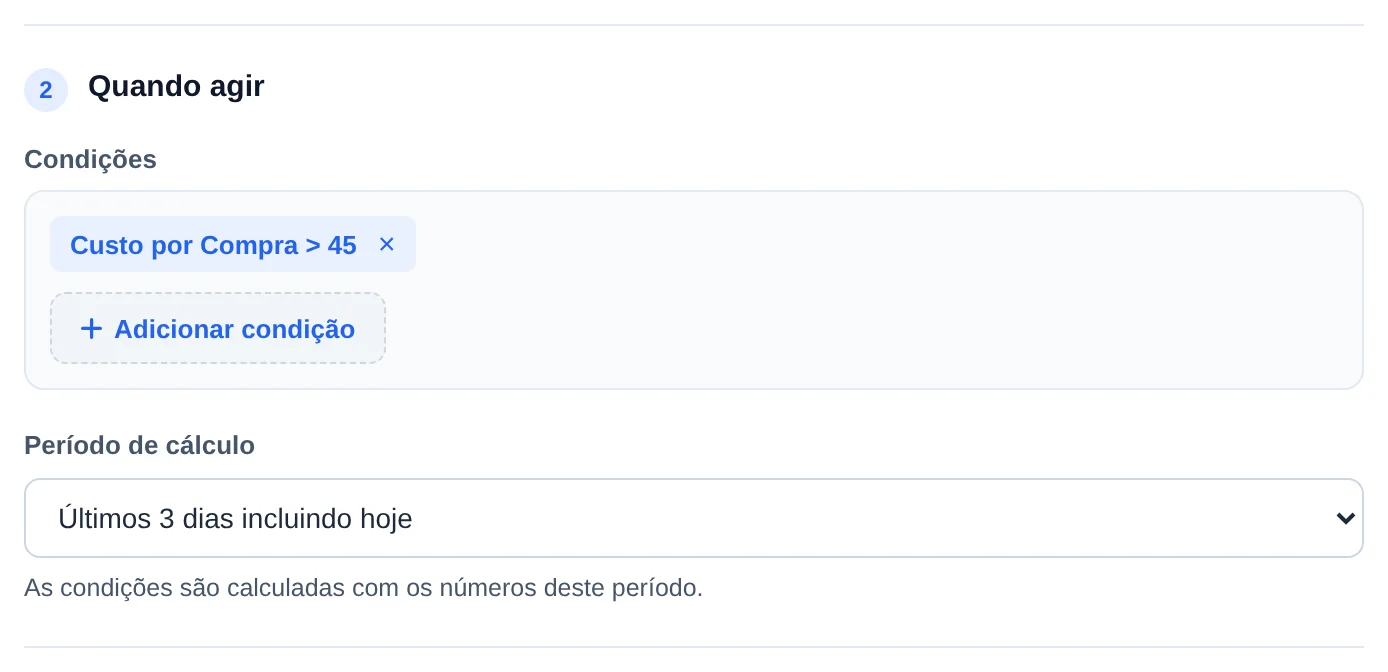
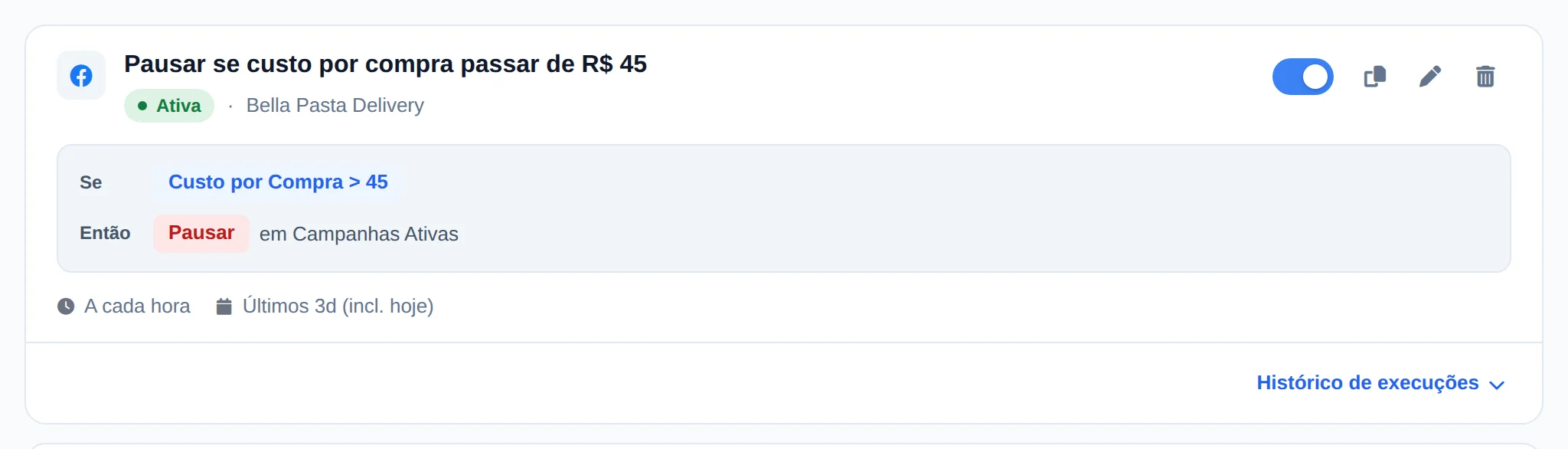
Na tela, a regra se monta em quatro blocos na mesma janela: onde ela age, quando age, o que faz e quando roda. O exemplo abaixo, o mesmo da Central de Ajuda, pausa as campanhas ativas quando o custo por compra passa de R$ 45.
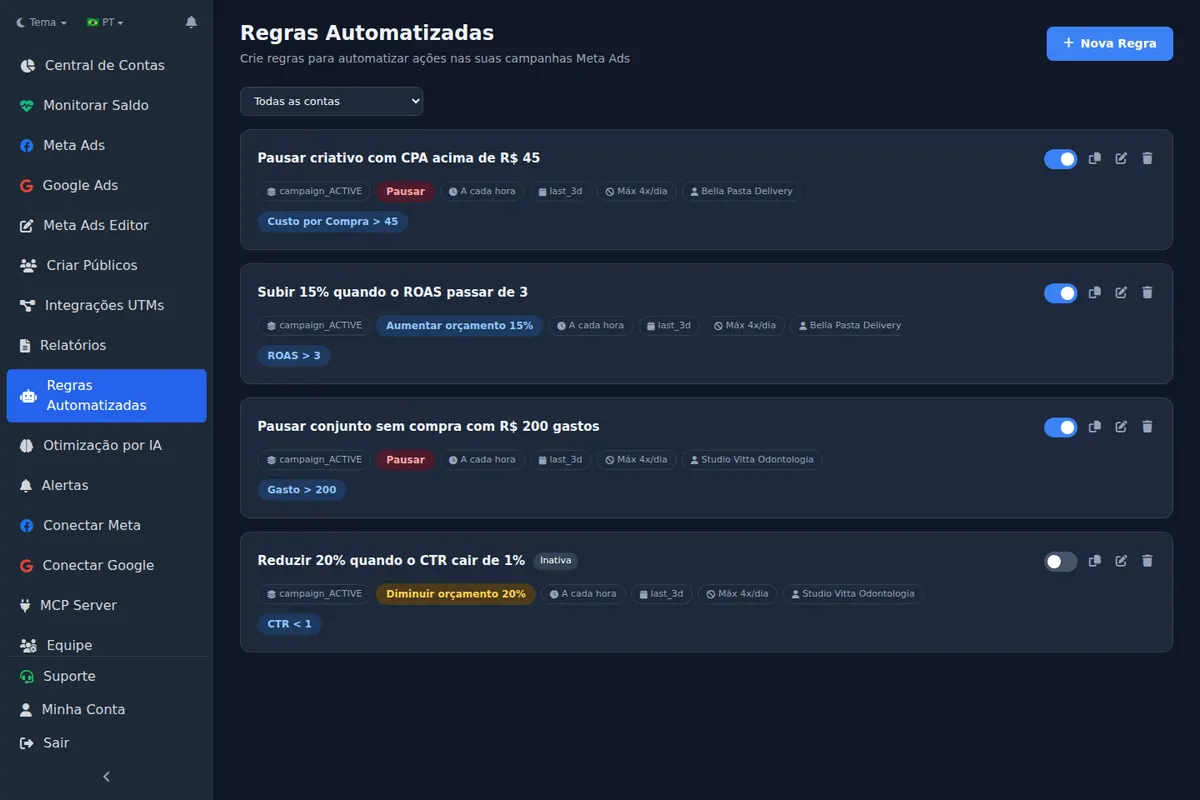
- Abra Nova regra. No menu lateral, clique em Regras Automatizadas. As regras que você já tem aparecem em cartões, com a condição e a ação de cada uma.
- Diga onde ela age. Dê um nome que explique o que a regra faz, escolha as contas (ou deixe em todas) e o nível em Aplicar regra a: campanhas, conjuntos ou anúncios, ativos ou pausados. Filtrar por nome limita a regra a alguns nomes.
- Monte a condição. Em Adicionar condição, escolha a métrica, o operador e o valor. Com mais de uma condição, a regra só age quando todas batem. Em Período de cálculo, escolha os dias que entram na conta.
- Escolha a ação e a frequência. Em Ação: pausar, ativar, aumentar ou diminuir o orçamento, ou só avisar. Em Programação, Continuamente roda na Frequência escolhida, com limite de execuções por dia.
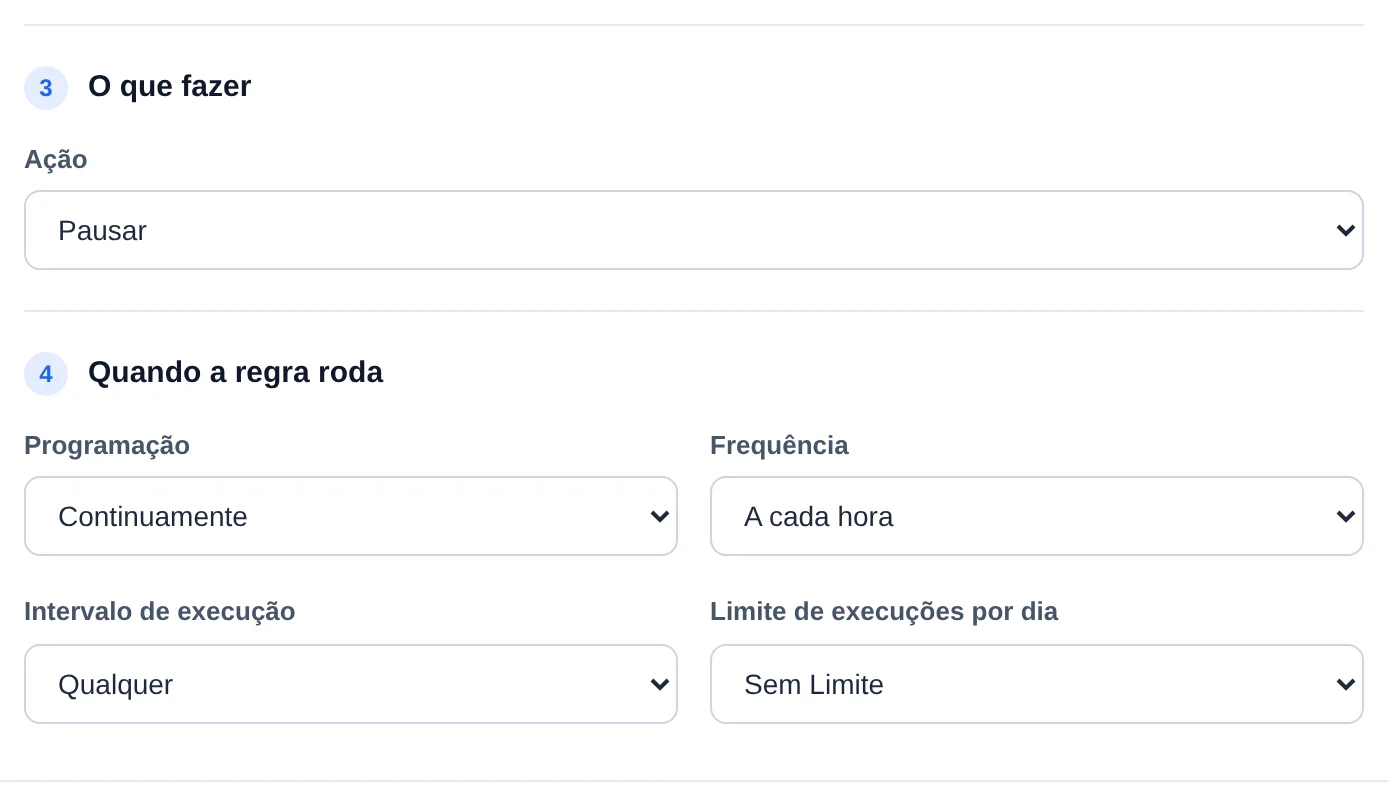
- Crie a regra. Clique em Criar regra. Ela entra ligada na lista; o interruptor desliga quando quiser, e Histórico de execuções mostra cada vez que ela rodou e o que fez.
Quais ferramentas automatizam regras de escala no Meta Ads?
| Ferramenta | Várias contas | Escala de orçamento | Como cobra |
|---|---|---|---|
| Regras do Gerenciador da Meta | Não, conta por conta | Ajustar orçamento ou lance pela regra | Gratuito |
| Ads Editor | Sim, uma regra sobre várias contas, de Meta e de Google | Motor de escala em passos de até 35% por ciclo | Por número de contas; 3 regras no Starter, 10 no Pro, ilimitadas no Business e no Scale |
| Bïrch | Sim | Estratégias de escala no plano Pro; regras checadas a cada 15 minutos | US$ 99 por mês no Pro até US$ 10 mil de gasto, com adicional acima |
| Madgicx | Não conferido | Automação com IA num plano único, foco em e-commerce | Por faixa de gasto; US$ 45 por mês na faixa exibida |
| Optmyzr | Não conferido | Motor de regras, foco em Google Ads | Por faixa de gasto; preço não conferido |
A Bïrch vai mais longe em condição: compara com a semana anterior e usa dado de AppsFlyer, o que o Ads Editor não faz. A comparação completa está em alternativa ao Bïrch. O comparativo com Madgicx, Smartly, AdEspresso, Superscale e AdStellar, com preço e frequência conferidos nas páginas oficiais, está em ferramentas de regras automatizadas no Meta Ads.
Qual o erro de período que quase todo mundo comete?
Medido na API da Meta em 31/08/2026
O preset de últimos 3 dias da Meta exclui o dia de hoje. Rodando no dia 31, ele devolveu os dias 28, 29 e 30; o de últimos 7 dias devolveu do 24 ao 30. Uma regra de segunda de madrugada com últimos 3 dias olha sexta, sábado e domingo, não sábado, domingo e segunda.
Por isso, no Ads Editor, todo período diz no nome se conta hoje ou não, e existe a versão incluindo hoje para 3 e 7 dias.
Quais regras automatizadas usar? 4 modelos prontos
| Objetivo | Condição | Ação |
|---|---|---|
| Cortar sangria | Gasto maior que 1,5× o CPA alvo e compras igual a 0, últimos 3 dias incluindo hoje | Pausar anúncio |
| Proteger o CPA | CPA maior que o alvo e gasto maior que 2× o alvo, últimos 7 dias | Diminuir orçamento 20% |
| Escalar vencedor | ROAS maior que a meta e compras maiores que 10, últimos 7 dias | Aumentar orçamento 15%, com teto diário |
| Vigiar sem mexer | CTR menor que 0,5% e impressões maiores que 5.000, hoje | Só notificar |
Toda regra de corte precisa de volume mínimo na condição. Sem gasto ou impressões mínimos, a regra pausa um anúncio que teve uma hora ruim.
Quem procura regra e automação em nível de plataforma, como Bïrch e Revealbot fazem, encontra a análise em alternativa ao Bïrch e Revealbot.
Regra e escala automática na mesma campanha: o que acontece?
Sem coordenação, uma sobe e a outra desce. No Ads Editor, os dois motores conversam: em ação de orçamento a escala vence, a regra pula aquela campanha e registra no histórico o motivo. Regras que pausam ou ativam continuam valendo. Ao salvar uma regra de orçamento sobre campanha em escala, a tela avisa. Mais em como escalar campanhas e no guia de Bid Cap e Cost Cap.
Regra automatizada ou alerta de métrica: qual usar?
| Alerta de métrica | Regra automatizada | |
|---|---|---|
| O que faz | Avisa | Age: pausa, ativa ou muda orçamento |
| Risco | Nenhum na conta | Agir num falso positivo |
| Quando usar | Condição nova ou que exige julgamento | Condição testada e sem ambiguidade |
Se você ainda não confia na condição, comece com um alerta ou com a ação Só notificar. Depois de duas semanas sem falso positivo, troque para pausar.
Regra, alerta e IA são camadas diferentes da mesma automação: a decisão de qual camada usar em cada tarefa está no guia de IA para gestor de tráfego.
Como configurar um alerta de CPA alto no Ads Editor?
- Escolha o nível: conta inteira, cada campanha, cada conjunto ou cada anúncio.
- Escolha a métrica: CPA, CPC, CPM, CTR, gasto diário ou ROAS.
- Defina a condição (maior que, menor que ou igual a) e o valor limite.
- Escolha a conta (ou todas) e, se quiser, filtre por objetivo de campanha.
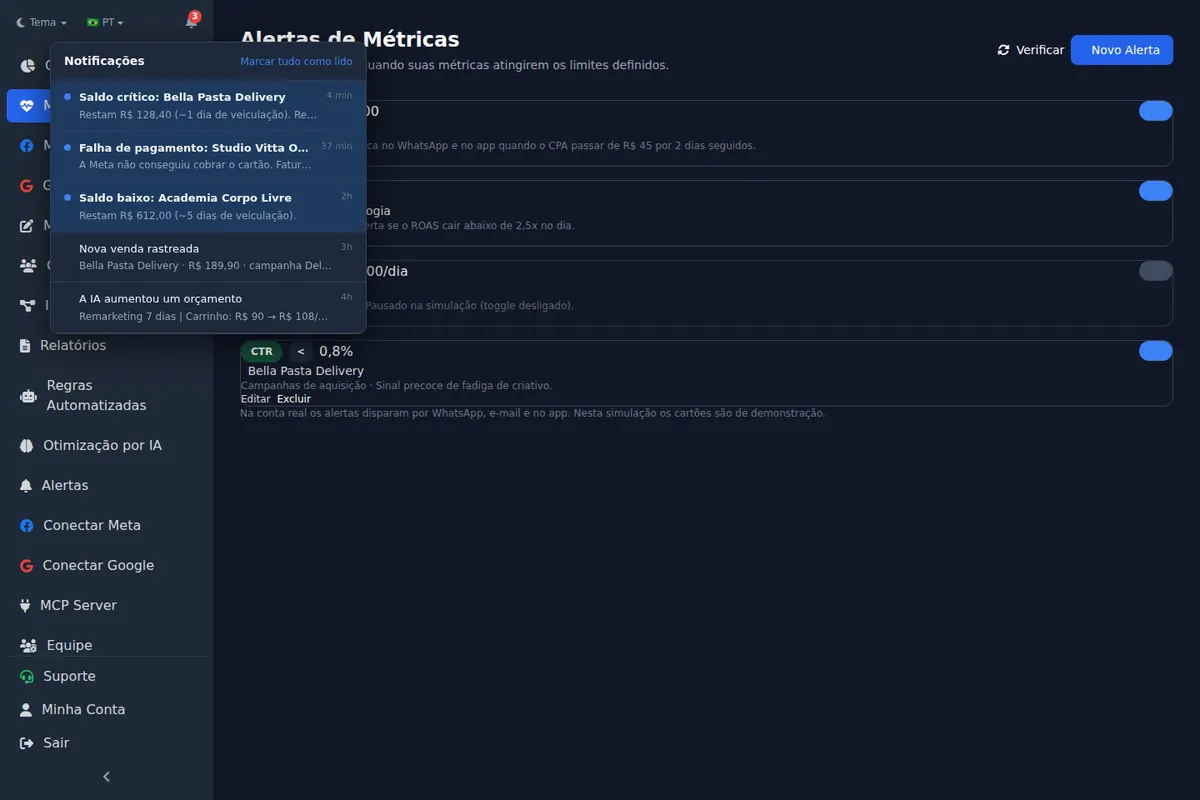
Os alertas são verificados a cada 30 minutos, com pausa de 6 horas entre avisos do mesmo alerta; um item novo que bata a condição pode avisar antes, no máximo uma vez por hora. O aviso chega na central de notificações e, no app para iPhone, como push.
Por que o nível do alerta importa?
No nível conta, o alerta olha a soma. Um conjunto com CPA de R$ 200 pode ficar escondido numa média boa. Nos níveis campanha, conjunto e anúncio, o alerta dispara quando qualquer item bate a condição e diz o nome de quem disparou. Conjunto e anúncio exigem escolher a conta, para o aviso ser legível.
Quantos alertas configurar por conta?
- Um de CPA por conta, no nível conjunto, com o limite de cada cliente.
- Um de gasto diário para contas com verba curta.
- Um de CTR baixo no nível anúncio, para fadiga.
- Saldo baixo e falha de pagamento já vêm do Monitor de Contas.
Alerta demais vira ruído, e ruído vira notificação ignorada. Três ou quatro por conta resolvem a maioria dos casos. Quando um alerta disparar sempre pelo mesmo motivo e a resposta for sempre a mesma, transforme em regra.
Passo a passo no Ads Editor
Artigos da Central de Ajuda que mostram esta tarefa tela a tela:
Perguntas frequentes
O Gerenciador da Meta tem regras automatizadas?
Tem, com ações de ativar, pausar, notificar e ajustar orçamento ou lance. O Ads Editor acrescenta regras para várias contas numa tela, períodos que dizem se incluem hoje e arbitragem com a escala automática.
O período de últimos 3 dias inclui hoje?
No preset da Meta, não. Medimos na API em 31/08/2026: ele devolveu os três dias anteriores ao atual.
De quanto em quanto tempo a regra roda?
No Ads Editor, de 10 em 10 minutos até uma vez por dia, com janela de horário e limite de execuções diárias.
Quantas regras posso ter ativas?
Três no Starter, dez no Pro e ilimitadas no Business e no Scale.
As regras valem para Google Ads ou só para Meta?
No Ads Editor, a mesma esteira de regras roda para Meta Ads e Google Ads: ao criar a regra você escolhe a plataforma, e as condições leem as métricas da conta correspondente. Os exemplos deste artigo usam Meta Ads.
Glossário
- Regra automatizada
- Condição de métrica que dispara uma ação sem intervenção humana.
- Escopo
- Quais campanhas, conjuntos ou anúncios a regra avalia.
- Falso positivo
- Regra que age num caso que não deveria, geralmente por falta de volume mínimo.
- Alerta de métrica
- Aviso disparado quando uma métrica passa de um limite, sem mexer na conta.
- Cooldown de alerta
- Intervalo mínimo entre dois avisos iguais.
Referências
- App Store: Ads Editor para iPhone. Sustenta: Página oficial do app Ads Editor na App Store brasileira.
A afirmação sustentada por cada fonte está indicada acima.
Sobre o autor
Matheus Mello, fundador do Ads Editor e dono da YEP Agência. Opera contas de clientes na YEP Agência e construiu o Ads Editor para a própria agência parar de subir anúncio um por um. Os números de uso citados no blog saem do registro de atividade do produto. Instagram: @theusm