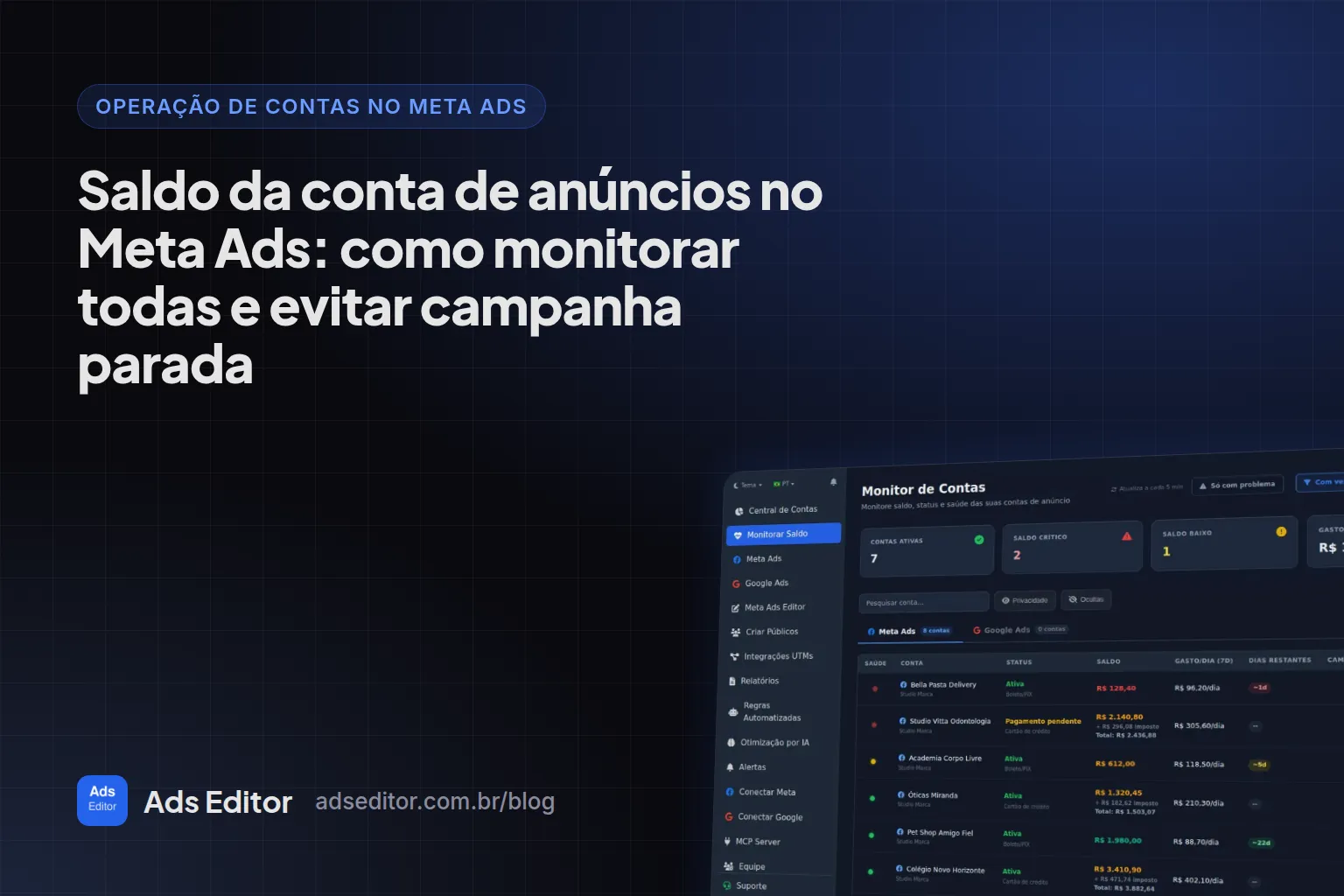
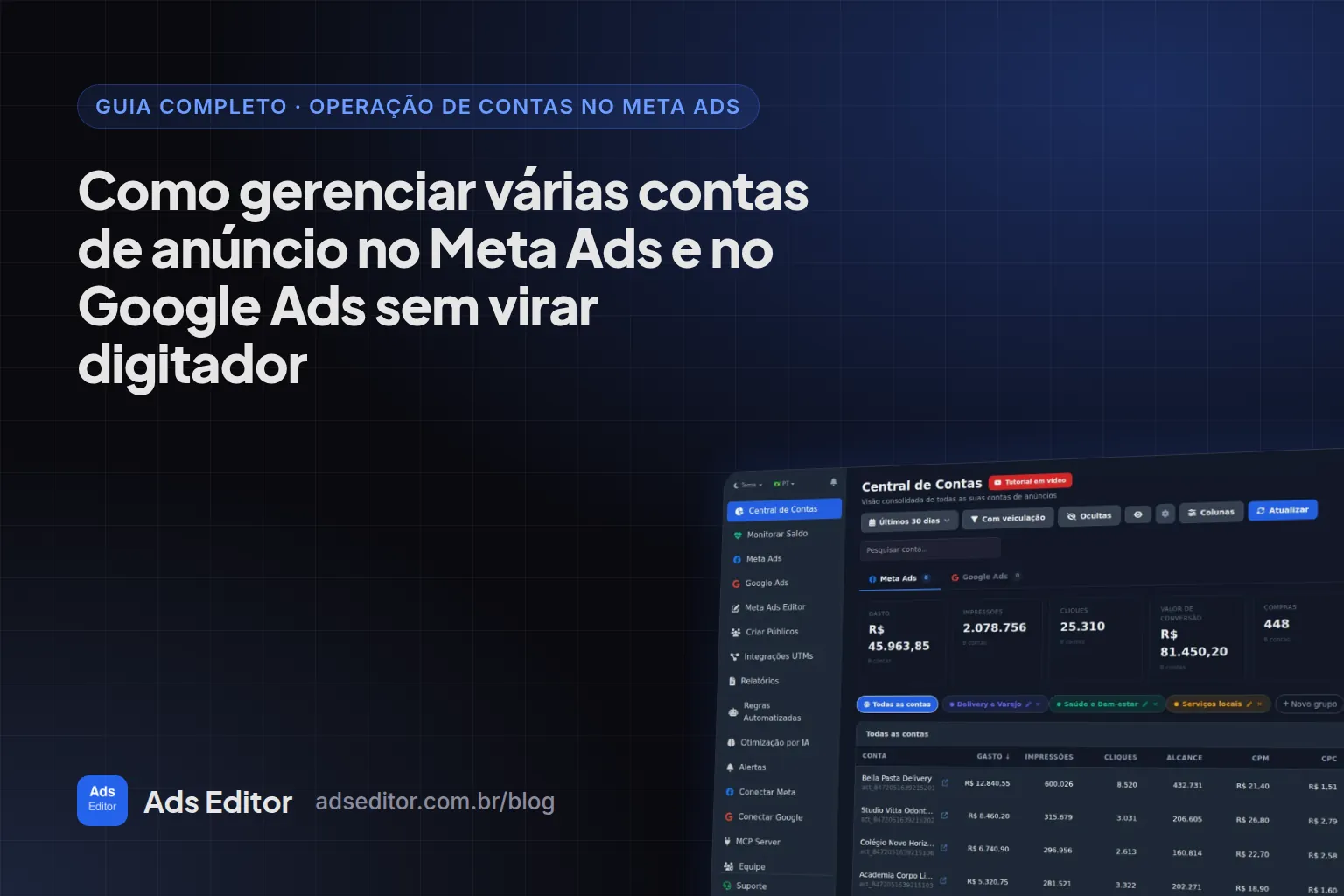
Alerta de gasto no Meta Ads e Google Ads: como criar e testar no Ads Editor
Por Matheus Mello, fundador do Ads Editor e dono da YEP Agência · Publicado em · 9 min de leitura
Um alerta de gasto ajuda a perceber quando uma conta está gastando acima ou abaixo do que você esperava para o dia. No Ads Editor, você define uma referência diária, escolhe a variação que merece atenção e recebe um aviso no aplicativo, com opção de e-mail. Este tutorial mostra como criar um alerta para uma conta e testar a entrega antes de depender dele na rotina.
Resposta rápida
O alerta de gasto do Ads Editor compara o gasto de uma conta com uma referência diária fixa ou com a média dos sete dias anteriores. Para criar, abra Monitorar Saldo, entre em Alertas de gasto, escolha a conta, defina os percentuais e salve. O novo alerta fica ativo automaticamente.
Resumo
- O alerta pode avisar quando o gasto de hoje subir ou quando o gasto de ontem ficar abaixo da referência.
- Uma referência fixa usa a moeda da conta. A média automática exige histórico suficiente.
- Novos alertas ficam ativos ao salvar; o interruptor da lista permite pausá-los.
- O botão Testar alerta envia uma simulação ao aplicativo e ao e-mail do seu cadastro.
- O aviso não pausa campanhas, não muda orçamentos e não recarrega saldo.
Neste artigo · 8 seções
O que o alerta de gasto acompanha?
Ele acompanha o valor gasto por uma conta de anúncios, do Meta Ads ou do Google Ads, e compara esse valor com uma referência diária. Você escolhe se quer receber avisos de aumento, de queda ou dos dois tipos. A ideia é chamar sua atenção para uma variação que merece uma conferência na conta.
Imagine uma conta cuja referência é R$ 100 por dia. Um aviso de aumento de 20% começa quando o gasto do dia chega a R$ 120. Um aviso de queda de 20% considera o dia anterior e dispara quando ele terminou em R$ 80 ou menos. O alerta informa o que aconteceu; a decisão de ajustar a campanha continua com você.
| Condição | Dia analisado | Exemplo com referência de R$ 100 |
|---|---|---|
| 20% acima do esperado | Hoje | A partir de R$ 120 |
| 20% abaixo do esperado | Ontem, conferido a partir das 6h no fuso da conta | R$ 80 ou menos |
Referência diária não é orçamento
Digitar R$ 100 no alerta não define nem limita o orçamento da campanha. Esse número serve apenas para calcular quando você quer ser avisado.
Antes de criar: confira a conta e a moeda
Entre no Ads Editor com a conta em que você quer receber as notificações. A conta de anúncios precisa estar disponível no seu Monitor. Se ela não aparecer, confira a seleção em Conectar Meta ou Conectar Google, as permissões de acesso e se ela foi ocultada do Monitor.
Confira o nome, a plataforma e o ID antes de salvar. Clientes podem ter contas com nomes parecidos, e a mesma empresa pode aparecer no Meta e no Google. Quando usar valor fixo, a moeda é a da conta de anúncios: 100 em uma conta em dólares significa US$ 100, não R$ 100.
Como criar um alerta de gasto, passo a passo
Prefere acompanhar os cliques? Assista ao tutorial em vídeo, com uma conta fictícia. Abaixo, veja o que conferir em cada etapa.
1. Abra Alertas de gasto
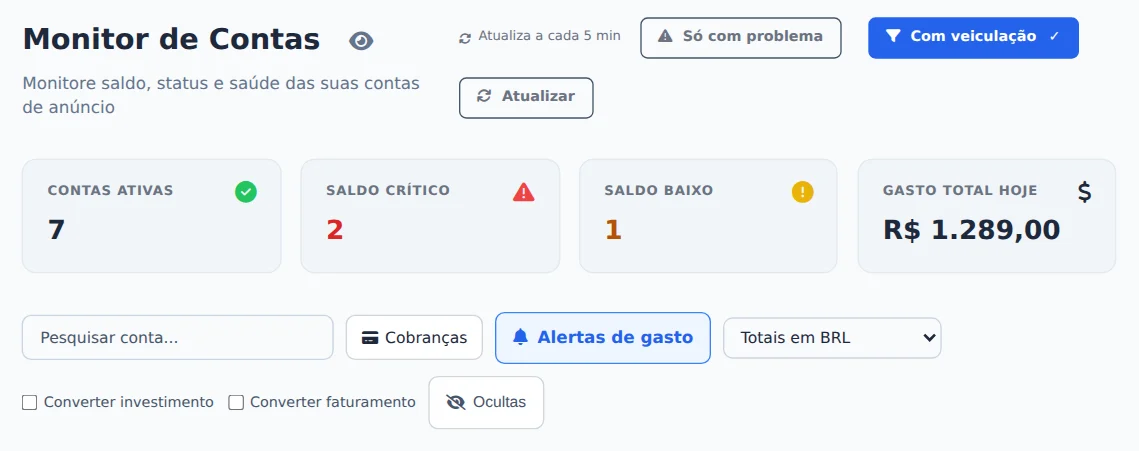
No menu, entre em Monitorar Saldo e clique em Alertas de gasto. Essa página reúne os alertas que você configurou.
2. Escolha uma conta
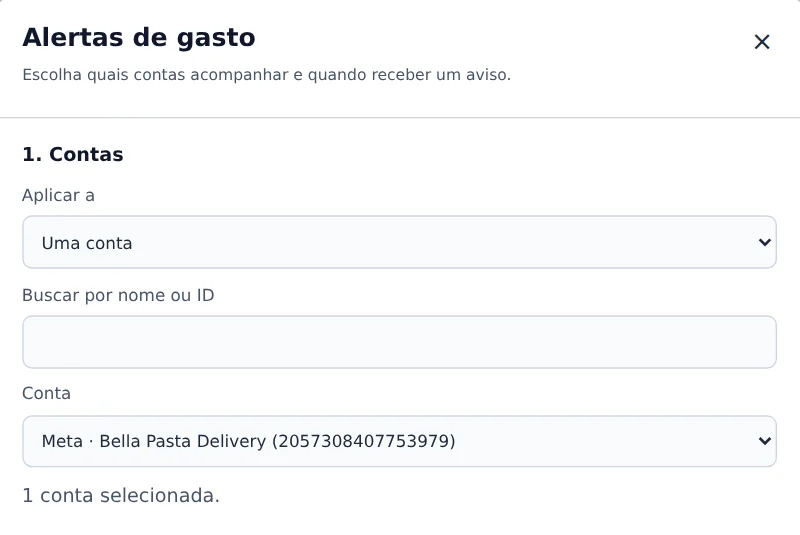
Clique em Novo alerta. Em Aplicar a, mantenha Uma conta e escolha a conta pelo nome e ID. Confira também se ela é do Meta ou do Google.
3. Defina a referência diária
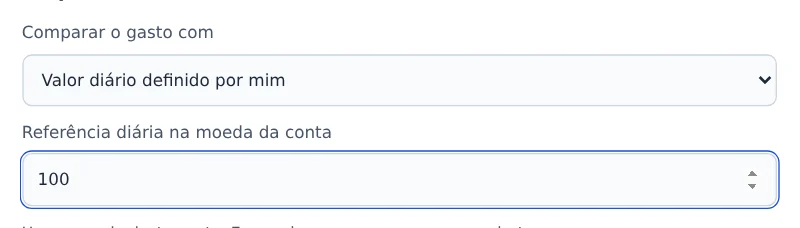
Em Comparar o gasto com, escolha Valor diário definido por mim e digite 100. Use a moeda da conta: neste exemplo, R$ 100. Esse valor é só uma referência para o aviso; não altera o orçamento. Você também pode usar a Média dos 7 dias anteriores.
4. Escolha quando receber o aviso
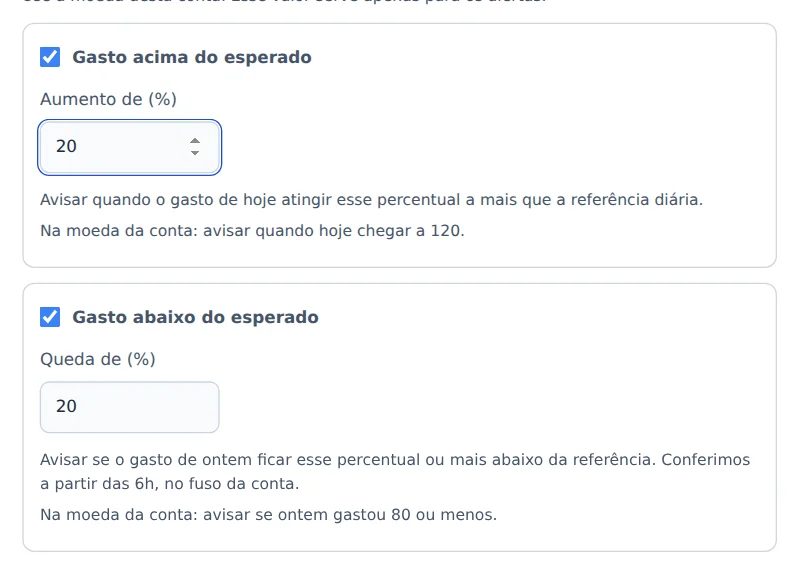
Mantenha Gasto acima do esperado ligado e informe 20 em Aumento de (%). Com referência de R$ 100, avisa quando o gasto de hoje chega a R$ 120. Se deixar Gasto abaixo do esperado ligado com queda de 20%, avisa sobre ontem quando o gasto foi R$ 80 ou menos, a partir das 6h no fuso da conta.
5. Ative o e-mail e salve
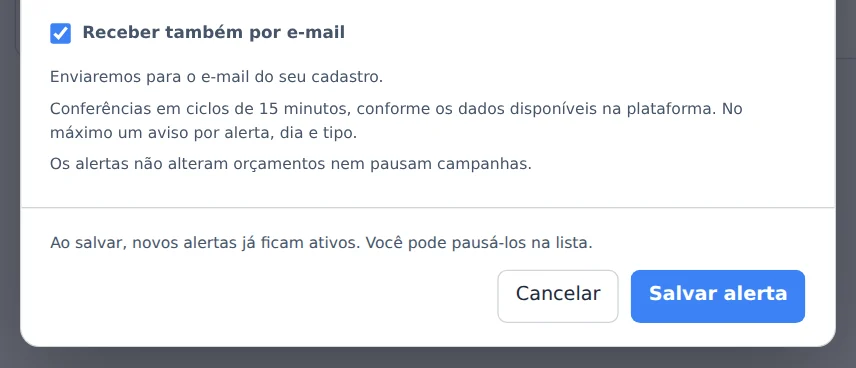
O aviso chega no aplicativo. O push depende das preferências no sino e da permissão do aparelho. Marque Receber também por e-mail se quiser os avisos automáticos no endereço do seu cadastro e clique em Salvar alerta. O novo alerta já fica ativo; na confirmação, clique em Ver meus alertas.
6. Teste e gerencie o alerta
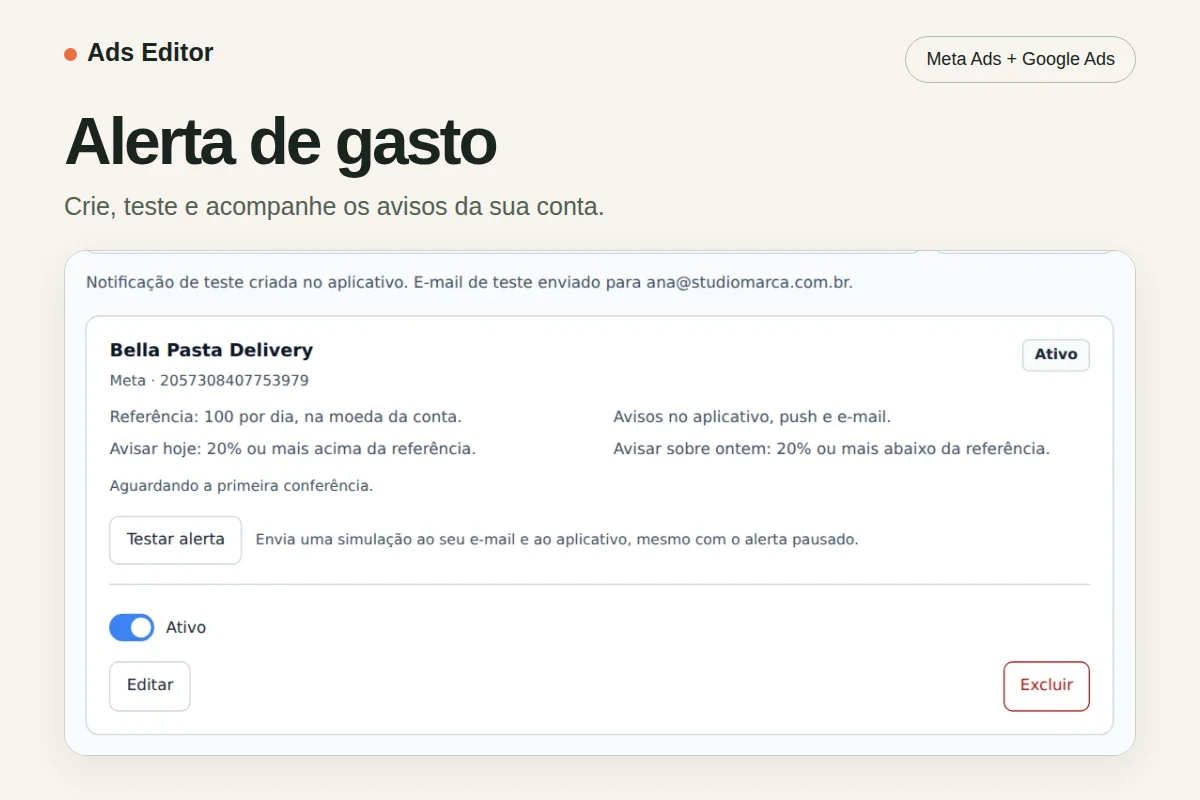
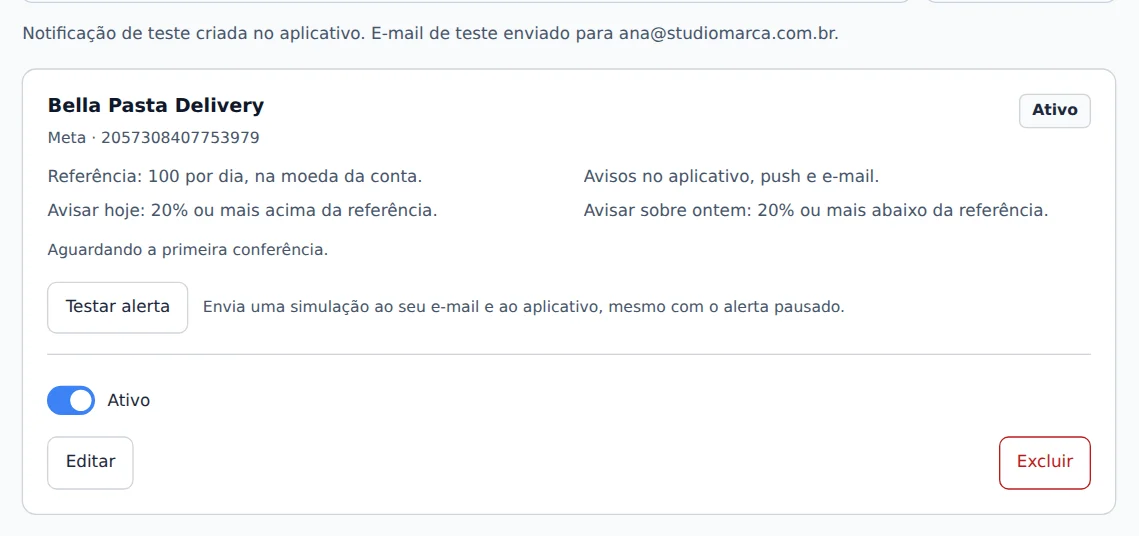
Clique em Testar alerta. Ele envia uma simulação ao aplicativo e ao e-mail do seu cadastro, mesmo com o alerta pausado ou o e-mail automático desmarcado. O assunto leva [TESTE] e o nome da conta. Os valores são ilustrativos. Use o interruptor para pausar ou ativar e Editar, logo abaixo, para mudar os critérios.
Quando usar média dos sete dias e quando usar valor fixo?
Use a média quando o histórico recente da conta for uma boa referência para a rotina que você quer acompanhar. O cálculo inclui os dias sem gasto e precisa de pelo menos três dias com gasto nos sete dias anteriores ao dia analisado. Uma conta nova ou com pouco histórico pode ainda não cumprir essa condição.
Use o valor fixo quando você já tiver uma referência diária clara para aquela conta. Ele também permite começar sem depender da média histórica. O número deve fazer sentido para a operação do cliente: se a conta só anuncia em certos dias, uma queda no dia sem veiculação pode ser esperada.
Os percentuais do exemplo são ilustrativos, não uma recomendação universal. Antes de escolher, pense em qual variação realmente exigiria uma ação sua. Um limite muito próximo da rotina pode gerar avisos que você já esperava; um limite muito distante pode deixar passar uma mudança relevante.
O que acontece ao clicar em Testar alerta?
O botão envia uma simulação ao aplicativo e ao e-mail do seu cadastro. Você não precisa esperar a conta gastar acima ou abaixo de um limite real. O teste também funciona com o alerta pausado e com o e-mail automático desmarcado.
O assunto do e-mail identifica o teste e a conta, por exemplo: [TESTE] Bella Pasta Delivery | Gasto acima da referência diária. Os valores da simulação são ilustrativos; eles não reproduzem necessariamente os critérios que você salvou. Isso permite reconhecer a mensagem sem confundir o teste com uma ocorrência real.
O teste não muda campanhas, não altera a configuração salva e não consome o aviso automático daquele dia. Aguarde um minuto entre testes. Se o aplicativo receber e o e-mail falhar, ou o contrário, a tela informa a entrega que não foi concluída. Confira também o endereço do cadastro e a pasta de spam.
Por que o alerta pode não chegar imediatamente?
A conferência automática ocorre em ciclos de 15 minutos e depende dos dados disponíveis na plataforma. O aviso de aumento compara o gasto de hoje com uma referência do dia inteiro. Ele não projeta o gasto por hora nem prevê quanto a conta vai gastar até o fim do dia.
O aviso de queda usa ontem, um dia já encerrado, e começa a ser conferido a partir das 6h no fuso da conta. Isso evita tratar a manhã de um dia ainda em andamento como se fosse um dia de gasto baixo. Cada alerta envia no máximo um aviso por dia e tipo.
- Confira se o interruptor do alerta está ativo.
- Confira os percentuais e a referência escolhida.
- Se usar a média, confira se há histórico suficiente.
- Para e-mails automáticos, marque Receber também por e-mail.
- Para push, confira as preferências no sino e a permissão do aparelho.
- Se a lista indicar conferência ou envio pendente, aguarde a nova tentativa automática.
Como pausar, editar ou excluir
Na página Alertas de gasto, o interruptor liga ou pausa o alerta sem apagar os critérios. O botão Editar fica logo abaixo dele. Ao editar um alerta pausado, ele permanece pausado; use o interruptor quando quiser retomar os avisos.
O botão vermelho Excluir pede confirmação e remove a configuração do alerta. Ele não exclui a conta de anúncios nem suas campanhas. Se você só precisa interromper os avisos por um período, pausar preserva os critérios para usar novamente depois.
Alerta de gasto e monitoramento de saldo são a mesma coisa?
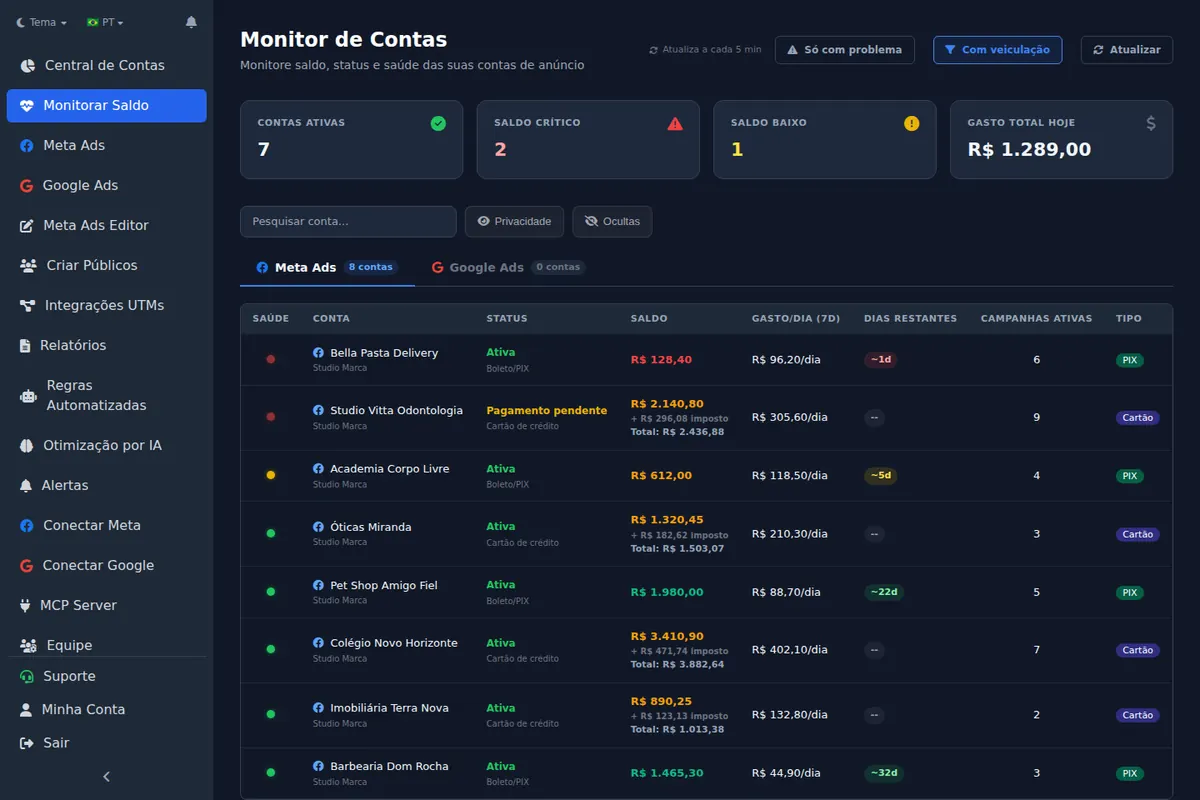
Não. O alerta de gasto compara o que a conta gastou com uma referência diária. O Monitor de Saldo mostra a situação das contas, incluindo saldo e previsão de dias nas contas pré-pagas. Uma conta pode ter saldo suficiente e gastar acima do esperado; também pode ter pouco saldo sem apresentar uma variação de gasto.
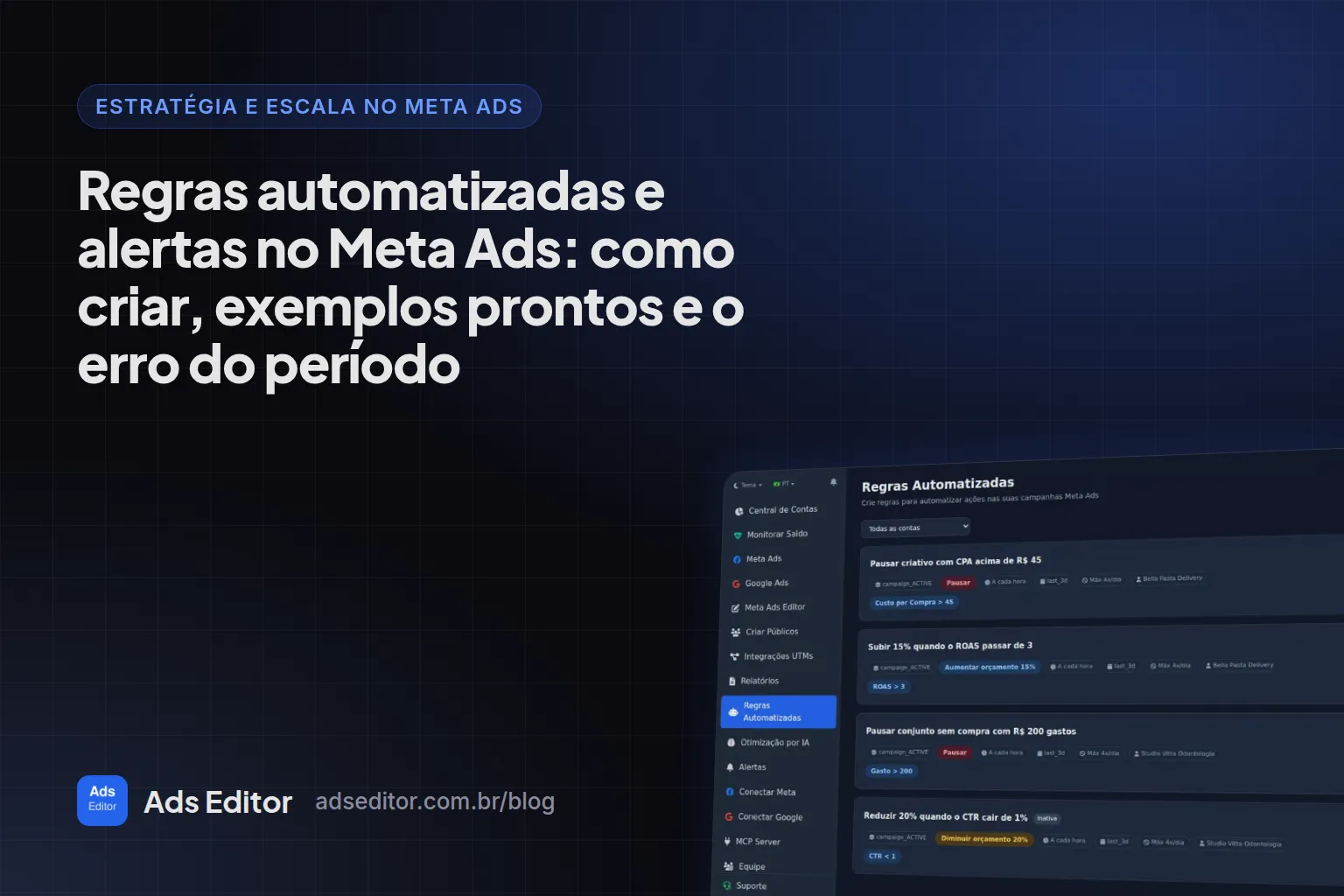
Use as duas informações na rotina: o aviso chama sua atenção para o gasto, e o Monitor ajuda a conferir a conta. Veja também como acompanhar o saldo de contas de anúncio. Se a intenção for executar mudanças automáticas em campanhas, confira as regras automatizadas.
Perguntas frequentes
O alerta pausa campanhas automaticamente?
Não. Ele envia notificações para você conferir a conta. Não muda orçamentos, não pausa campanhas e não recarrega saldo.
O novo alerta já fica ativo ao salvar?
Sim. Depois de salvar, ele entra ativo na lista. Use o interruptor para pausar. Editar um alerta que já estava pausado mantém esse estado.
O teste envia um e-mail de verdade?
Sim. Ele envia ao e-mail do seu cadastro uma mensagem identificada como teste, com o nome da conta no assunto e valores ilustrativos. Também envia uma notificação ao aplicativo.
Posso receber só no aplicativo?
Sim. Deixe Receber também por e-mail desmarcado para os avisos automáticos. O push depende das preferências e da permissão do aparelho. O botão de teste envia aos dois canais independentemente dessa opção.
A média dos sete dias considera dias sem gasto?
Sim. Ela considera os sete dias anteriores ao dia analisado, incluindo zeros, e exige pelo menos três dias com gasto. Sem histórico suficiente, você pode usar um valor fixo para uma conta.
Glossário
- Referência diária
- Valor usado para comparar o gasto. Pode ser fixo ou calculado pela média dos sete dias anteriores.
- Percentual de variação
- Aumento ou queda em relação à referência que deve gerar o aviso.
Referências
- Central de Ajuda: Monitor de saldo das contas. Sustenta: Localização do Monitor e funcionamento dos avisos de gasto.
A afirmação sustentada por cada fonte está indicada acima.
Sobre o autor
Matheus Mello, fundador do Ads Editor e dono da YEP Agência. Opera contas de clientes na YEP Agência e construiu o Ads Editor para a própria agência parar de subir anúncio um por um. Os números de uso citados no blog saem do registro de atividade do produto. Instagram: @theusm