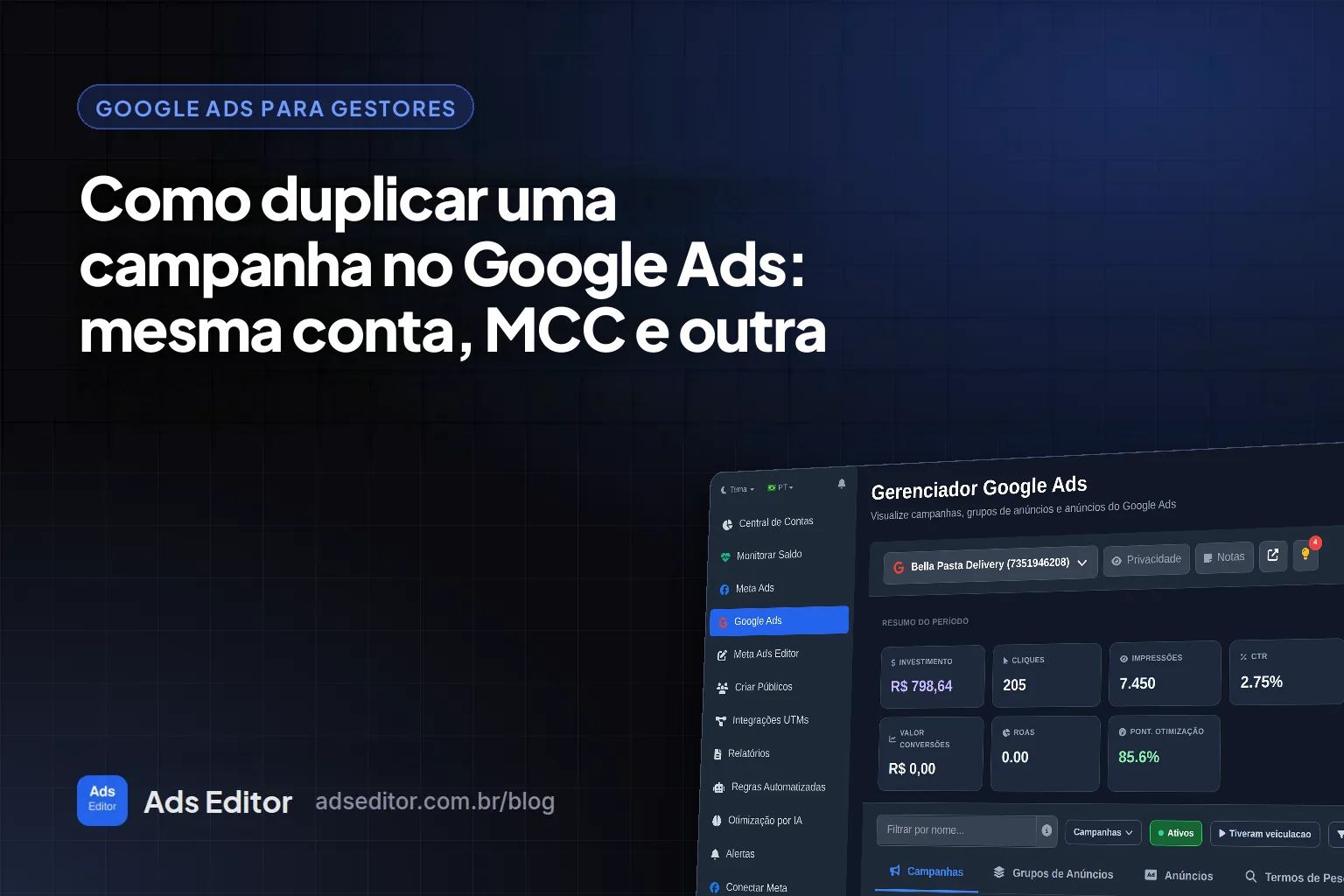
Como duplicar uma campanha no Google Ads: na mesma conta, pela MCC e em outra conta
Por Matheus Mello, fundador do Ads Editor e dono da YEP Agência · Publicado em · 9 min de leitura
Como duplicar uma campanha no Google Ads depende de para onde vai a cópia. Na mesma conta, o próprio Google Ads resolve com copiar e colar; para a conta de outro cliente, o caminho muda, e cada um leva coisas diferentes junto. Este guia mostra os quatro caminhos, o que cada um copia e o que conferir antes de ativar.
Conectar minhas contasResposta rápida
Para duplicar uma campanha no Google Ads na mesma conta, marque-a, use Editar, Copiar e Editar, Colar, e escolha pausar a cópia. Para outra conta, o Google indica o Google Ads Editor; pela MCC, só campanhas de Pesquisa. No Ads Editor, a cópia vai para várias contas de uma vez e nasce pausada.
Resumo
- Na mesma conta: Editar, Copiar e Colar no Google Ads. Vêm grupos, anúncios, palavras-chave, negativas, segmentação e estratégia de lances; histórico e aprendizado ficam para trás.
- Para outra conta, o Google diz que a interface não copia entre contas diferentes: o caminho oficial é o Google Ads Editor, no computador.
- Pela conta de administrador (MCC), dá para colar em várias contas vinculadas, mas só campanhas de Pesquisa e com a mesma moeda.
- No Ads Editor, Edições em massa e Duplicar levam a campanha inteira para várias contas de uma vez, pausada, trocando URL e textos no caminho. Vídeo fica de fora, por limite da API do Google.
- Depois de copiar, confira orçamento, lances, conversões da conta de destino, recursos no nível da conta, URLs e localização.
Neste artigo · 6 seções
Qual caminho usar para duplicar uma campanha do Google Ads?
| Caminho | Para onde vai a cópia | Tipos de campanha | Onde roda |
|---|---|---|---|
| Copiar e colar no Google Ads | Mesma conta | Os que a conta tem | Navegador |
| Conta de administrador (MCC) | Várias contas vinculadas, com a mesma moeda | Só Pesquisa | Navegador |
| Google Ads Editor | Outra conta baixada no programa | Os que o Editor edita (otimização seletiva não) | Computador, com publicação no fim |
| Ads Editor | Mesma conta ou várias contas de clientes de uma vez | Pesquisa, Display, Performance Max e Geração de demanda (Vídeo não) | Navegador |
Como duplicar uma campanha no Google Ads na mesma conta?
O Google Ads tem copiar e colar na própria tabela de campanhas, e ele vale também para grupos de anúncios, anúncios, públicos e palavras-chave. Pelo passo a passo da Central de Ajuda do Google:
- Abra Campanhas e marque a caixa das campanhas que vai duplicar. Dá para marcar várias.
- No menu Editar, escolha Copiar.
- Abra Editar de novo e escolha Colar.
- Se não quiser que a cópia comece a veicular na hora, marque Pausar campanhas novas depois de colar.
- Clique em Colar e renomeie a cópia, para não confundir com a original.
| Vem junto | Não vem |
|---|---|
| Grupos de anúncios, anúncios e palavras-chave | Histórico de desempenho: impressões, cliques e conversões |
| Palavras-chave negativas | Aprendizado da estratégia de lances: a cópia começa do zero |
| Configurações de segmentação | Feeds, que precisam ser anexados à mão na campanha nova |
| Estratégia de lances | Campanhas e grupos removidos |
Duplicar para testar? Veja antes os experimentos
Se a ideia é testar uma estratégia de lance ou uma página de destino, uma cópia solta, rodando em paralelo, não dá uma comparação limpa com a original. O experimento do Google Ads divide tráfego e orçamento entre as duas e mede a diferença: veja experimentos no Google Ads.
Dá para copiar a campanha para outra conta pelo próprio Google Ads?
Numa conta comum, não. A Central de Ajuda do Google é direta: não é possível copiar campanhas diretamente entre contas diferentes do Google Ads pela interface, e para isso é preciso usar o Google Ads Editor. A exceção é a conta de administrador.
Como duplicar campanha do Google Ads pela MCC?
Numa conta de administrador (MCC), o Google permite copiar e colar anúncios, grupos de anúncios, palavras-chave e campanhas em várias contas vinculadas. Duas travas: vale só para campanhas de Pesquisa, e a conta de destino precisa ter a mesma moeda da original. O fluxo é o mesmo do copiar e colar; na hora de colar, um seletor deixa marcar as contas de destino, você clica em Concluído, escolhe se a cópia nasce pausada e clica em Colar.
Como copiar uma campanha para outra conta no Google Ads Editor?
O Google Ads Editor é o programa gratuito do Google para editar contas no computador. As duas contas precisam estar baixadas nele. Pelo passo a passo da ajuda do Editor:
- Na árvore da conta de origem, selecione uma ou mais campanhas.
- No menu Editar, escolha Copiar para levar a campanha com todo o conteúdo, ou Copiar shell para levar só as configurações. Recortar tira a campanha da conta atual.
- Em Conta, Abrir, abra a conta de destino.
- Em Editar, escolha Colar. Repita a partir do passo 3 para cada conta de destino.
- Revise a cópia e publique: até a publicação, a mudança existe só no seu computador.
O que a ajuda do Editor avisa sobre a cópia entre contas:
- Histórico e estatísticas não vêm. A campanha colada começa sem impressões nem cliques.
- Estratégia de lances de portfólio vira CPC manual quando o item é colado em outra conta.
- Moeda diferente não converte valores. Os números de lance e orçamento ficam iguais, então R$ 100 vira 100 na moeda da conta de destino. Confira um por um.
- Localização pede conferência. A ajuda avisa que a segmentação por local não vem ao copiar as configurações da campanha.
- Nome repetido trava a publicação. Não é possível publicar várias campanhas com o mesmo nome.
- Otimização seletiva fica de fora. O Editor não cria campanha com esse recurso por cópia nem de outra forma.
Como duplicar a campanha do Google Ads para outra conta no Ads Editor?
O Ads Editor, que publica este blog, faz a cópia pelo navegador, gravando direto pela API do Google, e leva a campanha inteira, com grupos, anúncios, palavras-chave e extensões, para a mesma conta ou para a conta de outro cliente. Pela Central de Ajuda do Ads Editor:
- Em Google Ads, marque a caixa da campanha e clique em Edições em massa. Na barra que aparece no rodapé, clique em Duplicar. Dá para marcar várias campanhas e duplicar todas de uma vez.
- Em O que copiar, escolha Tudo (campanha, grupos e anúncios), Sem os anúncios ou Só a campanha. Para levar só alguns grupos ou anúncios, use Escolher.
- Em Para onde, ligue Duplicar em outras contas e marque as contas de destino.
- Em Como a cópia começa, deixe Duplicar como ativa desligado para a cópia nascer pausada.
- Clique em Duplicar. Com várias campanhas marcadas, o botão mostra quantas cópias vão ser criadas, e a janela mostra cada etapa: orçamento, campanha, grupos e anúncios.
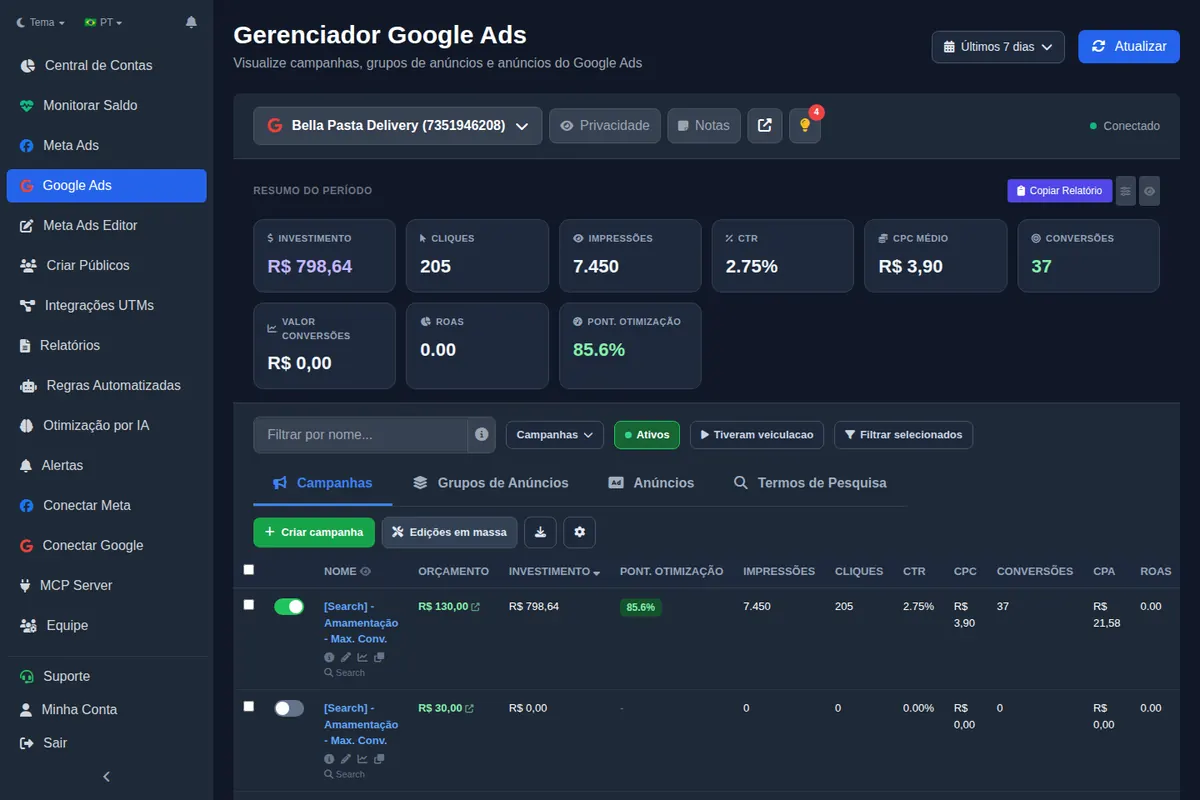
- Tipos: Pesquisa, Display, Performance Max e Geração de demanda duplicam, inclusive entre contas. Vídeo não, por limitação da API do Google; para ele, use o próprio Google Ads ou o Google Ads Editor.
- Performance Max: a cópia leva o grupo de recursos junto, com títulos, descrições, imagens, logotipo e temas de busca.
- Texto do outro cliente: na duplicação entre contas, a janela deixa trocar a URL final, os títulos e as descrições dos anúncios copiados, para o site e o texto da origem não irem parar na conta do outro.
- Nome: sem nome novo, a cópia recebe o nome original com "#2" no fim, como o Google faz. Se já houver uma campanha com esse nome no destino, digite outro.
- Se algo não for copiado, a janela termina com aviso e diz o que ficou de fora.
Guia com as telas e um vídeo de 23 segundos: duplicar campanha do Google Ads. A mesma cópia entre contas existe para Meta Ads, em duplicar campanha para outra conta de anúncio.
Exemplo: uma rede de clínicas com uma conta por unidade
A agência validou uma campanha de Pesquisa de implante na unidade Centro e quer levá-la para as unidades Norte e Sul, cada uma com a sua conta. Pela MCC, colaria nas duas, mas só porque é Pesquisa. No Google Ads Editor, seriam duas rodadas de abrir conta e colar. No Ads Editor: marcar a campanha, Duplicar, ligar Duplicar em outras contas, marcar Norte e Sul, trocar a URL final para a página de cada unidade e duplicar. As duas cópias nascem pausadas para revisão.
O que conferir depois de duplicar uma campanha do Google Ads?
- Orçamento. Confira o valor diário da cópia, principalmente entre contas de moedas diferentes.
- Lances e aprendizado. O aprendizado da estratégia de lances não vai junto: a cópia começa do zero, e os primeiros dias não se comparam com a original.
- Conversões da conta de destino. Se a estratégia otimiza para conversão, confirme que a conta de destino tem as ações de conversão configuradas e registrando.
- Recursos no nível da conta. Sitelinks, frases de destaque e telefone criados no nível da conta de origem pertencem àquela conta; confira o que vale na de destino.
- URLs e parâmetros. Troque a URL final e os parâmetros de rastreamento para os do cliente de destino antes de ativar.
- Localização e idioma. Confira a segmentação, em especial quando a cópia veio pelo Google Ads Editor.
- Status. Ative só depois da revisão: os caminhos acima deixam a cópia nascer pausada.
Para a rotina completa de quem opera contas de vários clientes, com negativas, lances e Performance Max, veja como gerenciar Google Ads de vários clientes.
Perguntas frequentes
Dá para duplicar uma campanha do Google Ads para outra conta?
Pela interface do Google Ads, só a partir de uma conta de administrador (MCC), e apenas campanhas de Pesquisa com a mesma moeda. Fora disso, o Google indica o Google Ads Editor. O Ads Editor copia Pesquisa, Display, Performance Max e Geração de demanda para várias contas de uma vez.
A campanha duplicada mantém o histórico e o aprendizado?
Não. Impressões, cliques, conversões e o aprendizado da estratégia de lances ficam na original. A cópia começa do zero.
A cópia nasce ativa ou pausada?
No Google Ads, marque Pausar campanhas novas depois de colar para ela não veicular na hora. No Ads Editor, a cópia nasce pausada, a não ser que você ligue Duplicar como ativa.
Como copiar só um grupo de anúncios no Google Ads?
O copiar e colar do Google Ads vale também para grupos de anúncios, anúncios e palavras-chave: marque, use Editar, Copiar, abra o destino e cole. No Ads Editor, use Escolher em O que copiar para levar só alguns grupos ou anúncios.
Dá para duplicar campanha de Vídeo pelo Ads Editor?
Não. A API do Google não permite editar nem copiar campanha de Vídeo. Duplique pelo próprio Google Ads ou pelo Google Ads Editor.
Glossário
- Conta de administrador (MCC)
- Conta do Google Ads que reúne e gerencia outras contas vinculadas, usada por agências.
- Copiar shell
- Opção do Google Ads Editor que copia só as configurações da campanha, sem grupos, anúncios e palavras-chave.
- Estratégia de lances de portfólio
- Estratégia de lances automática compartilhada entre várias campanhas da mesma conta.
- Geração de demanda
- Tipo de campanha do Google Ads (Demand Gen) com anúncios visuais, de imagem e vídeo, para gerar interesse.
Referências
- Ajuda do Google Ads: copiar e colar campanhas, grupos de anúncios, anúncios, públicos e palavras-chave. Sustenta: Conferido em 21/11/2026: passos Editar, Copiar e Editar, Colar; opção Pausar campanhas novas depois de colar; o que é copiado (grupos, anúncios, palavras-chave, negativas, segmentação, estratégias de lances) e o que não é (feeds, histórico de desempenho, aprendizado da estratégia de lances, itens removidos); cópia entre contas diferentes não é possível pela interface e exige o Google Ads Editor; na conta de administrador, colar em várias contas vinculadas vale só para campanhas de Pesquisa; conta de destino com a mesma moeda.
- Ajuda do Google Ads Editor: copiar ou mover campanhas. Sustenta: Conferido em 21/11/2026: Copiar, Copiar shell e Recortar; Conta, Abrir para a conta de destino; Editar, Colar; segmentação por local não incluída ao copiar as configurações; histórico não copiado; nomes repetidos não publicam; otimização seletiva sem suporte; estratégia de portfólio vira CPC manual em outra conta; moedas diferentes mantêm os números.
- Central de Ajuda do Ads Editor: duplicar campanha do Google Ads. Sustenta: Guia revisado em 20/10/2026: Edições em massa, Duplicar; O que copiar (Tudo, Sem os anúncios, Só a campanha, Escolher); Duplicar em outras contas; cópia pausada salvo Duplicar como ativa; tipos suportados e Vídeo fora por limite da API; grupo de recursos da Performance Max; nome com #2; troca de URL final, títulos e descrições entre contas.
A afirmação sustentada por cada fonte está indicada acima.
Sobre o autor
Matheus Mello, fundador do Ads Editor e dono da YEP Agência. Opera contas de clientes na YEP Agência e construiu o Ads Editor para a própria agência parar de subir anúncio um por um. Os números de uso citados no blog saem do registro de atividade do produto. Instagram: @theusm