Como exportar dados do Google Ads para planilha ou PDF, e agendar o envio
Por Matheus Mello, fundador do Ads Editor e dono da YEP Agência · Publicado em · 7 min de leitura
Exportar dados do Google Ads é baixar a tabela que está na tela em planilha ou PDF, ou programar esse arquivo para chegar por e-mail. O Google oferece seis formatos no mesmo botão, e o certo depende do que você vai fazer com o arquivo. Abaixo, o passo a passo, a tabela de formatos e os caminhos para quem precisa disso toda semana.
Resposta rápida
Para exportar dados do Google Ads, abra a tabela (campanhas, palavras-chave ou outra), ajuste período, colunas e filtros, clique no ícone de download acima da tabela e escolha Excel CSV, TSV, PDF, XLSX, XML ou Planilhas Google. Para receber o arquivo todo dia ou semana, use Programar no mesmo menu.
Resumo
- O arquivo sai com a visão da tela: período, colunas e filtros. Ajuste antes de baixar.
- Seis formatos no mesmo botão: Excel CSV, TSV, PDF, XLSX, XML e Planilhas Google.
- Programar manda o relatório por e-mail, com frequência e formato à escolha, só para quem tem acesso à conta.
- Para uma planilha que se atualiza, o complemento oficial do Google Ads para o Planilhas puxa dados de uma ou mais contas.
- Estrutura da conta (textos, URLs, palavras-chave) se exporta pelo Google Ads Editor; métricas, pela tabela de estatísticas.
Neste artigo · 8 seções

Como exportar uma tabela do Google Ads, passo a passo?
- Abra a página com a tabela que você quer: campanhas, grupos de anúncios, anúncios, palavras-chave, termos de pesquisa ou outra tabela de estatísticas.
- Escolha o período no seletor de datas, no alto da página.
- Ajuste colunas e filtros. O arquivo sai com o que está na tela: se a coluna de custo por conversão não estiver na tabela, ela não vai para a planilha.
- Clique no ícone de download, no canto superior direito, acima da tabela.
- Clique em Fazer download e escolha o formato. O arquivo baixa no navegador ou, em Planilhas Google, abre como planilha.
Recorte antes, não depois
Quer só as campanhas de Pesquisa do mês passado? Aplique o filtro de tipo de campanha e o período antes de baixar. Filtrar na planilha depois chega ao mesmo resultado com mais trabalho e mais chance de erro.
Qual formato escolher: Excel, CSV, PDF ou Planilhas Google?
| Formato | Use quando | Observação |
|---|---|---|
| Planilhas Google | A equipe vai mexer no arquivo pelo navegador | É uma cópia daquele momento: não se atualiza sozinha |
| XLSX | Você trabalha no Excel | Abre direto, sem passo de importação |
| Excel CSV | O arquivo vai para outra ferramenta, BI ou script | Texto separado por vírgula, aceito por quase todo sistema |
| TSV | Os textos têm vírgula, como anúncios e termos de pesquisa | Separado por tabulação, o que evita colunas quebradas |
| O arquivo vai para o cliente ou para um anexo | Bom para ler, ruim para recalcular | |
| XML | Integração com sistema que pede esse formato | Raro no dia a dia de gestor |
Como agendar o envio automático do relatório por e-mail?
- Na mesma tabela, clique no ícone de download e depois em Programar.
- Escolha a frequência, como diária ou semanal.
- Escolha o formato, como CSV ou PDF.
- Escolha os destinatários: você e outras pessoas com acesso direto à conta.
- Se quiser editar depois, clique em Salvar este relatório, dê um nome e programe de novo. Ele fica no Editor de relatórios.
O cliente sem acesso não recebe
O envio programado vai só para quem tem acesso direto à conta do Google Ads. Cliente que não tem acesso precisa receber o arquivo de você, ou um relatório por link.
A que horas o relatório programado chega?
Segundo o Google, relatórios de contas individuais começam a ser gerados à 1h e os de contas de administrador às 5h, no fuso horário da conta. Relatórios salvos sem acesso por mais de 18 meses são removidos, e todo relatório salvo fica visível para todas as pessoas com acesso à conta.
Os filtros entram no relatório programado?
Entram. O filtro de campanha ou grupo de anúncios vai junto, e campanhas novas que passem a casar com o filtro entram no envio seguinte. Vale revisar a lista de vez em quando para o cliente não receber campanha de outro produto.
Como levar dados do Google Ads para o Google Planilhas?
Há dois caminhos, e eles servem a coisas diferentes:
| Download em Planilhas Google | Complemento Google Ads para o Planilhas | |
|---|---|---|
| Quem faz | O botão de download da tabela | O complemento oficial, publicado pelo Google Ads no Google Workspace Marketplace |
| Contas | A conta aberta | Uma ou mais contas do Google Ads |
| Atualização | Não atualiza: é uma cópia | Botão de atualizar puxa os dados mais recentes |
| Configuração | A visão da tela | Você escolhe colunas e filtros dentro da planilha |
| Idioma | Português | A página informa que está só em inglês |
A página do complemento não menciona atualização programada: o refresh é manual. Para um painel que se atualiza sozinho, a saída costuma ser um conector de BI ou uma ferramenta que leia pela API.
Como exportar a estrutura da conta, e não só os números?
A tabela de estatísticas exporta métricas. Para levar a estrutura (campanhas, grupos, anúncios, textos, URLs e palavras-chave) a uma planilha, editar e aplicar de volta, o caminho é o Google Ads Editor, o programa gratuito do Google, que exporta a conta para CSV e importa a planilha editada.
Dá para exportar e agendar pela API do Google Ads?
Exportar, sim: qualquer ferramenta que lê a conta pela API gera os próprios arquivos. Agendar e mandar por e-mail, não pela API: a documentação do Google diz que dá para programar e enviar relatório por e-mail na interface, mas esses recursos não são compatíveis com a API. Por isso cada ferramenta de terceiros tem o seu próprio jeito de enviar relatório, ou não envia.
Qual caminho serve a cada uso?
| Você precisa de | Caminho | Limite |
|---|---|---|
| Um arquivo agora | Download da tabela | Uma conta e uma visão por vez |
| O mesmo arquivo toda semana | Programar por e-mail | Só para quem tem acesso direto à conta |
| Planilha da equipe com várias contas | Complemento do Google Ads no Planilhas | Atualização manual; complemento em inglês |
| Editar a estrutura em massa | Google Ads Editor, exportar e importar CSV | Programa de computador, só Google Ads |
| Relatório para cliente com Meta e Google | Relatório por link de uma ferramenta | Depende da ferramenta; veja abaixo o que o Ads Editor faz e não faz |
Como exportar dados do Google Ads no Ads Editor?
No gerenciador Google do Ads Editor, clique no botão de exportar acima da tabela e escolha Exportar CSV ou Exportar PDF. A exportação usa a visão atual: a aba aberta (Campanhas, Grupos de Anúncios ou Anúncios), as colunas que você configurou, os filtros e o período. Com linhas marcadas, exporta só as marcadas. O CSV vai para a planilha; o PDF sai formatado como relatório do Google Ads.
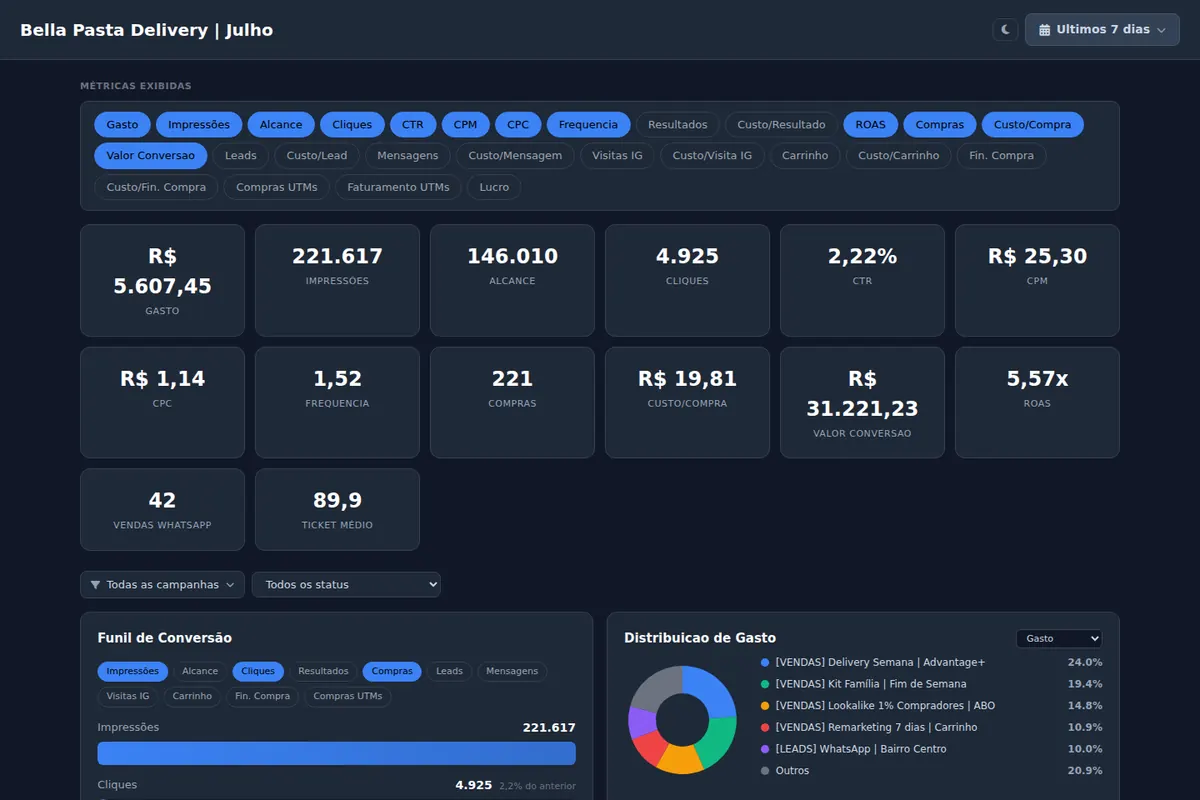
Para o cliente, o relatório por link junta várias contas do Google Ads e da Meta, com palavras-chave, termos de pesquisa e desempenho por recurso de Performance Max. O cliente abre sem login, troca o período sozinho, e o botão Exportar PDF do relatório gera o arquivo no servidor. O que o Ads Editor não faz: agendar o envio por e-mail. O link fica sempre atualizado, e o PDF você baixa e manda. O passo a passo está em relatório de tráfego pago para cliente.
Passo a passo no Ads Editor
Artigos da Central de Ajuda que mostram esta tarefa tela a tela:
Perguntas frequentes
Dá para exportar o Google Ads para Excel?
Sim. No ícone de download acima da tabela, escolha XLSX ou Excel CSV. O arquivo sai com o período, as colunas e os filtros da tela.
Como gerar um PDF do Google Ads?
Escolha PDF no menu de download da tabela, ou programe o relatório com o formato PDF para receber por e-mail.
Como agendar um relatório do Google Ads por e-mail?
No ícone de download da tabela, clique em Programar e escolha frequência, formato e destinatários. Só recebe quem tem acesso direto à conta.
Dá para ligar o Google Ads ao Google Planilhas?
Sim, pelo complemento oficial do Google Ads para o Planilhas, que cria relatórios de uma ou mais contas e atualiza os dados quando você manda. O download em formato Planilhas Google é só uma cópia.
O Ads Editor agenda o envio do relatório?
Não. Ele exporta CSV e PDF e cria relatório por link sempre atualizado, mas não agenda envio por e-mail.
Glossário
- Tabela de estatísticas
- Tabela de campanhas, grupos, anúncios ou palavras-chave do Google Ads, com as colunas de métricas escolhidas.
- Relatório programado
- Arquivo que o Google Ads gera e manda por e-mail na frequência escolhida.
- Editor de relatórios
- Área do Google Ads onde ficam os relatórios salvos, para editar e reaproveitar.
- TSV
- Planilha em texto separada por tabulação, útil quando os campos têm vírgula.
Referências
- Ajuda do Google Ads: criar, salvar e programar relatórios das tabelas de estatísticas. Sustenta: Conferido em 02/11/2026: ícone de download acima da tabela; formatos Excel CSV, TSV, PDF, XLSX, XML e Planilhas Google; Programar com frequência, formato e destinatários com acesso direto; Salvar este relatório; filtros incluídos; remoção após 18 meses sem acesso; geração à 1h (contas individuais) e às 5h (administrador) no fuso da conta.
- Google Ads API: relatórios da interface. Sustenta: Conferido em 02/11/2026: "You can schedule and email a report from the UI, but these features are not supported in the API."
- Google Workspace Marketplace: complemento Google Ads para o Planilhas. Sustenta: Conferido em 02/11/2026: desenvolvedor Google Ads; relatórios com dados de uma ou mais contas; escolha de colunas e filtros; atualização com os dados mais recentes; disponível só em inglês; sem menção a atualização programada.
- Ajuda do Google Ads Editor: exportar a conta para uma planilha. Sustenta: Conferido em 02/11/2026: exportar a conta do Editor para planilha CSV.
- Central de Ajuda do Ads Editor: colunas e cartões do Google Ads. Sustenta: Conferido em 02/11/2026: Exportar CSV ou Exportar PDF acima da tabela, com a aba, as colunas, os filtros e o período da tela.
- Central de Ajuda do Ads Editor: compartilhar e proteger o relatório. Sustenta: Conferido em 02/11/2026: Exportar PDF no topo do relatório, gerado no servidor; tabelas de Meta e Google exportam CSV ou PDF; com linhas marcadas, só as marcadas.
A afirmação sustentada por cada fonte está indicada acima.
Sobre o autor
Matheus Mello, fundador do Ads Editor e dono da YEP Agência. Opera contas de clientes na YEP Agência e construiu o Ads Editor para a própria agência parar de subir anúncio um por um. Os números de uso citados no blog saem do registro de atividade do produto. Instagram: @theusm