Como usar uma mídia no Feed e outra nos Stories e Reels no mesmo anúncio
Por Matheus Mello, fundador do Ads Editor e dono da YEP Agência · Publicado em · 6 min de leitura
Personalizar a mídia por posicionamento no Meta Ads é o que deixa um anúncio só mostrar a peça quadrada ou 4:5 no Feed e a vertical 9:16 nos Stories e Reels. Sem isso, você escolhe entre cortar o vertical no Feed ou ter tarja no Stories, ou cria dois anúncios e divide o aprendizado. Veja como fazer no Gerenciador, em massa, e o que dá errado.
Testar a publicação em massaResposta rápida
No Gerenciador, crie o anúncio com a mídia do Feed e use a opção de editar a mídia por posicionamento para escolher a versão vertical de Stories e Reels. O anúncio continua um só, com duas mídias. No Meta Ads Editor, ligue Personalizar por posicionamento e escolha as versões verticais em Mídia para stories e reels.
Resumo
- Um anúncio só pode levar uma mídia para o Feed e outra para Stories e Reels: a Meta chama isso de personalização de ativos por posicionamento.
- Tenha as duas versões de cada peça: 1:1 ou 4:5 para o Feed, 9:16 para Stories e Reels.
- Nesse formato vai uma descrição só, e o anúncio precisa de pelo menos duas regras de posicionamento.
- No Meta Ads Editor, as mídias se juntam pela ordem: a 1 do Feed com a 1 de Stories, a 2 com a 2.
- Personalizar por posicionamento não combina com carrossel nem com variações de texto.
Neste artigo · 5 seções
Por que usar mídia diferente no Feed e nos Stories?
Feed e Stories têm formatos diferentes. A peça vertical 9:16 ocupa a tela inteira nos Stories e Reels, mas no Feed é cortada. A peça 4:5 funciona bem no Feed, mas nos Stories fica com sobra em cima e embaixo. Com a personalização por posicionamento, cada lugar recebe a versão feita para ele, dentro do mesmo anúncio: um conjunto de resultados, um aprendizado, uma linha no relatório.
Quais proporções usar em cada posicionamento?
| Posicionamento | Proporção | Observação |
|---|---|---|
| Feed do Facebook | 4:5 | O guia de anúncios da Meta indica 1440 x 1800 px; 1:1 também roda |
| Feed do Instagram | 4:5 | O guia indica 1440 x 1800 px; 1:1 também roda, com menos altura na tela do celular |
| Stories e Reels | 9:16 | O guia indica 1440 x 2560 px nos Stories do Instagram; a Meta mostra a imagem 9:16 em tela cheia |
Como fazer no Gerenciador de Anúncios da Meta
- No nível do anúncio, escolha o formato de imagem ou vídeo único e selecione a mídia do Feed.
- Com a mídia escolhida, use a opção de editar a mídia por posicionamento. Os nomes de menu mudam com frequência; procure a lista de posicionamentos ao lado da mídia.
- Selecione Stories e Reels e troque a mídia desses posicionamentos pela versão 9:16.
- Confira a pré-visualização: o Feed com a peça 4:5 e os Stories com a vertical.
- Preencha uma descrição só. Nesse formato a Meta não aceita várias.
- Publique.
Feito para um anúncio, é rápido. Para 20 peças, em três conjuntos, é a mesma sequência 60 vezes. E se o conjunto usa posicionamentos Advantage+ e você quer tirar algum posicionamento, isso é configurado no conjunto: o passo a passo está em como desativar o Público Advantage+ e escolher posicionamentos. No Ads Editor, desde 18/11/2026, o editor de posicionamentos do conjunto marca uma plataforma inteira (todo o Instagram, por exemplo) com um clique.
Como fazer em massa no Meta Ads Editor
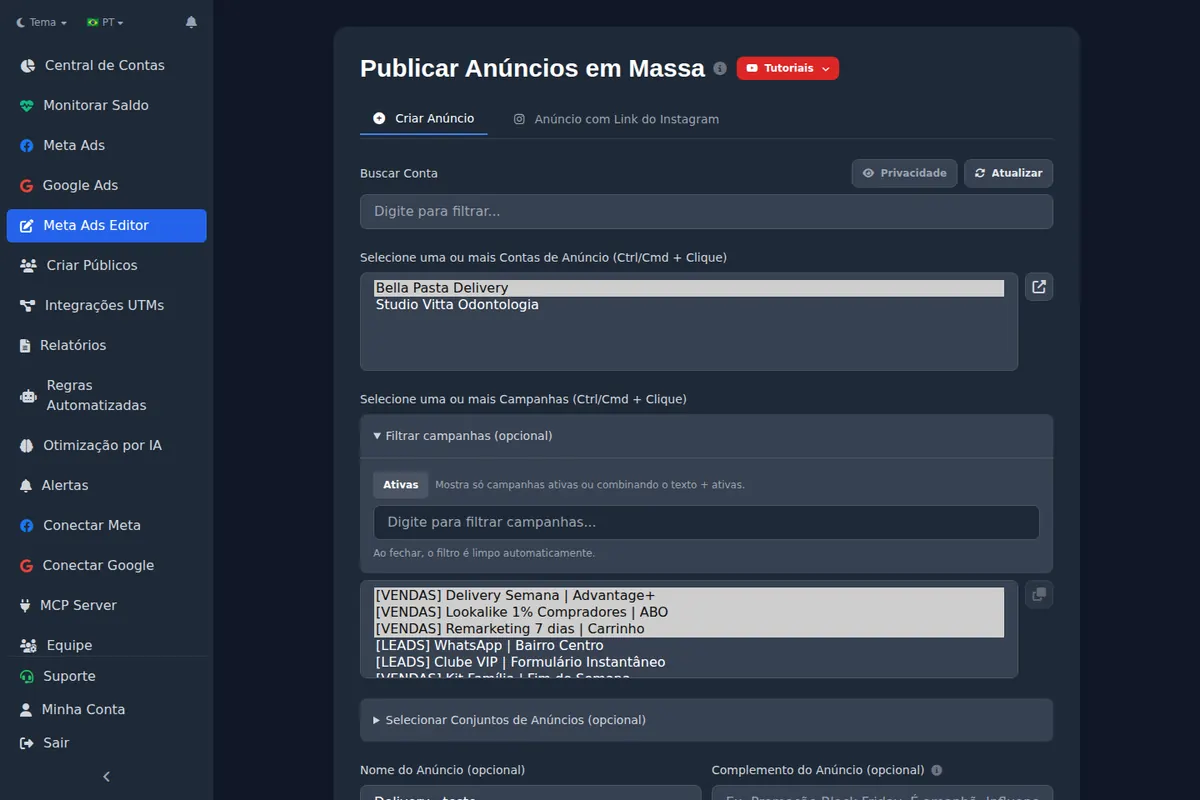
- No Meta Ads Editor, escolha a conta e as campanhas e, em Criativos, selecione as peças do Feed.
- Embaixo da lista de arquivos, ligue Personalizar por posicionamento. Aparece o campo Mídia para stories e reels.
- Em Mídia para stories e reels, selecione as versões 9:16 na mesma quantidade e na mesma ordem das do Feed.
- Clique em Criar Anúncios. Cada anúncio vai com a mídia do Feed nos posicionamentos de feed e a vertical em stories e reels.
Pelo Google Drive também
Ao importar do Google Drive com o posicionamento ligado, escolha Stories e reels em Importar para e os arquivos vão direto para o segundo campo. Nomeie as peças com números (01, 02, 03) nas duas pastas para a ordem bater.
O Ads Editor não recorta nem redimensiona a mídia: ele usa os arquivos que você escolhe. Por isso as duas versões de cada peça precisam existir antes do envio.
O que dá errado ao usar mídia por posicionamento
| Sintoma | Causa | O que fazer |
|---|---|---|
| O envio pede a mesma quantidade | Os campos Criativos e Mídia para stories e reels têm números diferentes de arquivos | Deixe a mesma quantidade nos dois campos |
| A peça de Stories saiu com a do Feed errada | A ordem dos arquivos não bateu | Escolha de novo na mesma ordem, ou numere os arquivos |
| Não dá para ligar o carrossel | Carrossel e personalização por posicionamento não andam juntos | Desligue um dos dois |
| Erro #1885878: vários ativos descriptions não podem ser aplicados à regra nº 1 | Mais de uma descrição no anúncio | Deixe uma descrição só. Detalhes em erro #1885878 |
| Erro #2446428: insufficient number of target rules, placement customized ads require at least 2 target rules | O anúncio ficou com uma regra de posicionamento só | Defina a mídia de pelo menos dois grupos de posicionamento, como Feed e Stories |
Para transformar Stories publicados em anúncio, veja como usar um Story do Instagram como anúncio. Se o objetivo é testar textos, e não formatos, o caminho é o criativo flexível, porque a personalização por posicionamento sai com um texto só.
Perguntas frequentes
Dá para usar uma mídia no Feed e outra nos Stories no mesmo anúncio?
Sim. É a personalização de ativos por posicionamento: o anúncio leva a peça 1:1 ou 4:5 para o Feed e a 9:16 para Stories e Reels, com um resultado e um aprendizado só.
Qual proporção usar no Stories e no Reels?
9:16, vertical, em tela cheia. Nos Feeds do Facebook e do Instagram, o guia da Meta indica 4:5; 1:1 também roda.
O Ads Editor recorta a peça vertical a partir da quadrada?
Não. Ele usa os arquivos que você escolhe. Tenha as duas versões de cada peça antes de subir e escolha as verticais na mesma ordem das do Feed.
Posso usar vários textos com mídia por posicionamento?
Não no mesmo anúncio. No Meta Ads Editor o anúncio sai com um texto só, e a Meta aceita uma descrição só nesse formato. Para testar textos, use o criativo flexível.
Funciona com carrossel?
Não. Carrossel e personalização por posicionamento não andam juntos no Meta Ads Editor: ligue um ou outro.
Glossário
- Personalização de ativos por posicionamento
- Recurso da Meta que mostra mídia diferente conforme o posicionamento, dentro do mesmo anúncio.
- Posicionamento
- Lugar onde o anúncio aparece, como Feed do Facebook, Feed do Instagram, Stories ou Reels.
- Proporção 9:16
- Formato vertical de tela cheia, usado em Stories e Reels.
Referências
- Placement Asset Customization (Meta for Developers), consultada em 23/11/2026. Sustenta: Personalização de mídia por posicionamento, exigência de mais de uma regra e uma descrição de link só, porque ela não é personalizável por posicionamento.
- Guia de anúncios da Meta: imagem no Feed do Facebook, consultado em 23/11/2026. Sustenta: Proporção 4:5 e resolução de 1440 x 1800 px para imagem no Feed do Facebook.
- Guia de anúncios da Meta: imagem no Feed do Instagram, consultado em 23/11/2026. Sustenta: Proporção 4:5 e resolução de 1440 x 1800 px para imagem no Feed do Instagram.
- Guia de anúncios da Meta: imagem nos Stories do Instagram, consultado em 23/11/2026. Sustenta: Proporção 9:16 e resolução de 1440 x 2560 px para imagem nos Stories do Instagram.
- Multi-ratio images, Advantage+ catalog ads (Meta for Developers), consultada em 23/11/2026. Sustenta: Imagens 9:16 podem ser exibidas em tela cheia em Stories e Reels.
- Central de Ajuda do Ads Editor: mídia diferente para feed e stories. Sustenta: Personalizar por posicionamento, Mídia para stories e reels, mesma quantidade e ordem, sem carrossel nem variações de texto, e importação do Drive.
A afirmação sustentada por cada fonte está indicada acima.
Sobre o autor
Matheus Mello, fundador do Ads Editor e dono da YEP Agência. Opera contas de clientes na YEP Agência e construiu o Ads Editor para a própria agência parar de subir anúncio um por um. Os números de uso citados no blog saem do registro de atividade do produto. Instagram: @theusm