Modelo de planilha para importar anúncios em massa no Meta Ads: colunas, IDs e erros
Por Matheus Mello, fundador do Ads Editor e dono da YEP Agência · Publicado em · 9 min de leitura
O modelo de planilha para importar anúncios em massa é o arquivo em Excel que o Gerenciador lê em Importar anúncios em massa. Quase toda importação que falha tem uma de três causas: coluna renomeada, ID no lugar errado ou mídia que a planilha não encontra. Este guia passa coluna por coluna, com base nas páginas da Central de Ajuda da Meta lidas em 25/11/2026.
Testar a publicação em massaResposta rápida
O modelo é o Excel da opção Importar anúncios em massa do Gerenciador. Exporte uma campanha existente ou baixe o modelo em branco, mantenha todas as colunas, deixe o ID em branco para criar e preenchido para atualizar, aponte a mídia por Image Hash ou ID do vídeo, fique perto de 2 MB, importe e corrija as linhas marcadas.
Resumo
- Dois jeitos de pegar o arquivo: baixar o modelo em Excel para anúncios novos ou exportar anúncios que já existem. O modelo tem menos colunas que a exportação.
- As colunas de ID decidem o que acontece: em branco cria campanha, conjunto ou anúncio; preenchida atualiza o que já existe.
- Imagem entra por Image Hash (já está na conta) ou pelo nome exato do arquivo na coluna Image (envio novo).
- A Meta indica limite de cerca de 2 MB por arquivo, e o arquivo entra na conta aberta: uma conta por importação.
- Depois de importar, a Meta mostra avisos e erros que bloqueiam; a opção de ver os erros no Excel diz o que corrigir em cada linha.
Neste artigo · 8 seções
Onde baixar o modelo de importação em massa da Meta?
- Modelo em branco. No Gerenciador de Anúncios, no alto das abas Campanhas, Conjuntos ou Anúncios, abra o menu de importar e exportar (ou Mais) e clique na opção de baixar o modelo do Excel.
- Ou exporte. Selecione campanha, conjunto ou anúncios que já funcionam e exporte. A planilha vem com todas as colunas que aquele objeto usa, já preenchidas.
- Edite e salve. Altere as linhas no Excel e salve o arquivo no computador.
- Importe. No Gerenciador, abra Mais, escolha Importar anúncios em massa e envie o arquivo (ou cole o texto). Nessa etapa também dá para anexar imagens e vídeos.
A própria Meta avisa que o modelo em branco tem menos colunas que uma exportação, porque anúncio novo ainda não rodou, e que o nome das colunas não bate com o nome dos campos no Gerenciador. Por isso partir da exportação de uma campanha que já publicou é o caminho mais seguro: ela traz as colunas e os valores exatos que a conta aceita.
Quais colunas o modelo tem?
| Nível | Principais colunas | Atenção |
|---|---|---|
| Campanha | Campaign ID, Campaign Name, Campaign Objective, Buying Type, Campaign Spend Limit, Campaign Status, Tags | Campaign ID em branco cria campanha nova |
| Conjunto | Ad Set ID, Ad Set Name, Ad Set Status, Ad Set Daily Budget ou Lifetime Budget, Ad Set Time Start, Optimization Goal, Billing Event, Bid Amount, Countries, Age Min e Max, Custom Audiences, Link Object ID | O orçamento fica no nível do conjunto na planilha; copie o formato de uma exportação |
| Anúncio | Ad ID, Ad Name, Ad Status, Body, Title, Link, Link Description, Display Link, Image, Image Hash, Creative Type, Story ID, URL Tags | Story ID fica em branco quando você manda texto e mídia próprios |
Duas colunas causam a maior parte das surpresas. Link Object ID é a Página do Facebook, no formato o: seguido do ID da Página. URL Tags é onde entram as UTMs; deixe vazia e os anúncios daquela importação chegam sem rastreamento (veja UTM no Meta Ads).
ID em branco cria e ID preenchido atualiza?
Sim. As páginas de solução de problemas da Meta dizem isso pelos dois lados: ao importar anúncios novos pelo modelo, apague os IDs de anúncio; ao importar atualizações, não apague, porque você está editando e não criando. A mesma lógica vale para as colunas de ID de campanha e de conjunto.
| Você quer | Campaign ID | Ad Set ID | Ad ID |
|---|---|---|---|
| Criar uma campanha inteira nova | Em branco | Em branco | Em branco |
| Pôr anúncios novos num conjunto que já existe | Preenchido | Preenchido | Em branco |
| Editar anúncios que já existem (texto, link, status) | Preenchido | Preenchido | Preenchido |
O erro clássico
Você exporta uma campanha para reaproveitar, troca o texto e importa de novo. Com os IDs ainda preenchidos, a Meta atualiza os anúncios originais em vez de criar outros. Para duplicar, apague os IDs de tudo o que deve nascer novo.
Como imagens e vídeos entram na planilha?
| No Gerenciador | Na planilha | Formato |
|---|---|---|
| Imagem que já está na conta | Image Hash | O hash de 32 caracteres, ou 123456789:hash com o ID da conta onde a imagem está |
| Imagem nova | Image | O nome exato do arquivo que você anexa com a planilha |
| Vídeo (objetivo visualizações de vídeo) | Mobile App Video, na correspondência da Meta | v: seguido do ID do vídeo |
| Página do Facebook | Link Object ID | o: seguido do ID da Página |
| Texto, título, URL do site | Body, Title, Link | Texto simples |
| Botão (chamada para ação) | Call to Action | Códigos como LEARN_MORE, SHOP_NOW, SIGN_UP, DOWNLOAD |
No arquivo novo, o nome na coluna Image precisa ser idêntico ao do arquivo anexado: renomear depois de preencher quebra a ligação. A etapa de importação da Meta permite anexar imagens e vídeos junto com a planilha. O guia do modelo do Ads Uploader acrescenta que um único zip com todos os arquivos citados também funciona; as páginas da Meta que lemos não falam de zip, então teste com uma linha antes.
Como deixar cada anúncio ativo ou pausado?
Cada nível tem a sua coluna de status: Campaign Status, Ad Set Status e Ad Status, um valor por linha. O guia do Ads Uploader lista ACTIVE ou PAUSED no nível do anúncio; as páginas da Meta que lemos citam as colunas, mas não listam os valores, então copie o valor exato de uma exportação da sua conta. Na primeira importação de um cliente, deixe tudo pausado e confira alguns anúncios no Gerenciador antes de ativar.
Qual o tamanho máximo do arquivo?
A página de importação em massa da Meta indica limite de cerca de 2 MB por arquivo. Linhas com muito texto, muitas variações e personalizações de criativo enchem o arquivo mais rápido do que parece. Ao bater no limite, divida o lote, por exemplo um arquivo por campanha, e importe um depois do outro.
O arquivo também entra na conta de anúncio que está aberta na hora da importação. Três clientes são três arquivos e três importações, cada um com os próprios IDs de Página, pixel e público.
Como ler e corrigir os erros de importação?
Depois do envio, o Gerenciador mostra um resumo do que entrou, com avisos e erros que bloqueiam. Aviso deixa a linha passar; erro que bloqueia segura a linha. Use a opção de ver os erros no Excel para receber o arquivo de volta com o motivo em cada linha. Estas são as correções que a Meta lista:
| Sintoma | Causa provável | Correção |
|---|---|---|
| Anúncio novo não importa pelo modelo | IDs de anúncio ficaram na planilha | Apague todos os IDs de anúncio das linhas que devem ser criadas |
| Colunas ignoradas ou recusadas | Coluna apagada ou renomeada | Compare com um modelo recém-baixado; todas as colunas originais precisam estar lá |
| O arquivo continua falhando | Codificação ou formato | Salve a planilha como arquivo .txt Unicode e importe esse arquivo |
| Atualização de anúncio existente falha | Os IDs foram apagados | Mantenha os IDs: você está editando, não criando |
| Linhas com código de problema depois de exportar | Recurso sem suporte no anúncio | Apague essas linhas antes de importar, ou deixe a Meta pular |
| Anúncio de parceria perde o parceiro | Conteúdo de marca tem suporte parcial | Refaça esses anúncios no Gerenciador ou numa ferramenta que mantenha o parceiro |
A Meta também lista o que a exportação e a importação não carregam: teste A/B e ofertas são removidos, anúncio com mais de 10 idiomas fica só com os 10 primeiros, opções extras de texto caem, e carrossel com posicionamentos personalizados vira rascunho com erro que não publica. Se a campanha usa algum desses recursos, a planilha não é a ferramenta certa para ela.
Quando a planilha deixa de compensar?
- Um arquivo por conta. O mesmo pacote de criativos para dez clientes são dez arquivos, cada um com os IDs de Página e público daquela conta.
- Texto repetido em cada linha. Texto, link e UTM se digitam linha a linha, e um erro se copia para todos os anúncios.
- Mídia casada pelo nome. Cada arquivo renomeado é uma linha quebrada.
- Recursos sem suporte. Anúncio de parceria, teste A/B e carrossel personalizado não sobrevivem ao caminho.
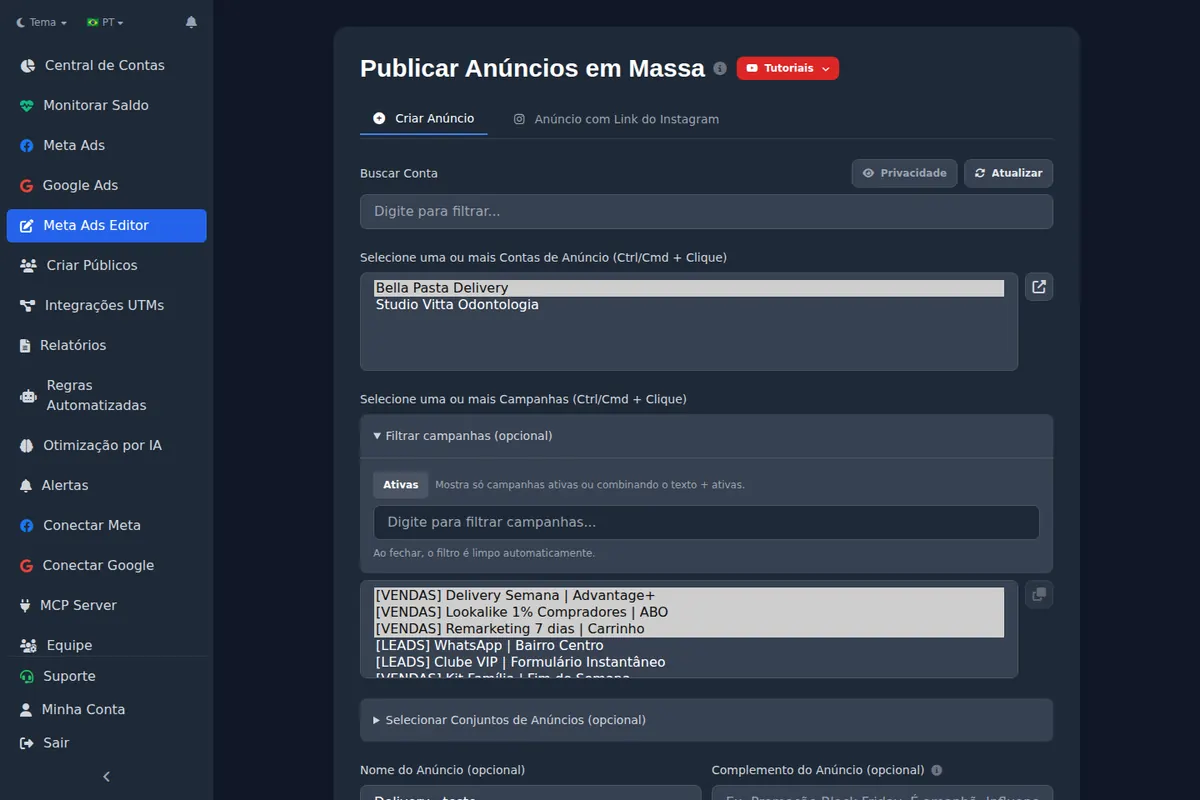
Para um lote mensal numa conta, o modelo é gratuito e resolve. Quando o mesmo lote precisa entrar em várias contas de clientes toda semana, uma fila de publicação faz o mesmo trabalho sem planilha: no Ads Editor você escolhe contas, campanhas e conjuntos, arrasta os criativos e escreve texto, URL e UTM uma vez, e a fila publica em todas, com o status de cada item. O passo a passo completo está em como subir anúncios em massa no Meta Ads, e a escolha de ferramenta em melhor software para subir anúncios em massa.
Perguntas frequentes
Onde fica o modelo de importação em massa do Meta Ads?
No Gerenciador de Anúncios, no menu de importar e exportar (ou Mais) acima das abas Campanhas, Conjuntos ou Anúncios, na opção de baixar o modelo do Excel. Também dá para exportar anúncios existentes e editar esse arquivo.
ID em branco cria anúncio novo na importação da Meta?
Sim. Ad ID em branco cria anúncio novo, e preenchido atualiza o anúncio existente. A Meta orienta apagar os IDs para criar e mantê-los para atualizar.
Qual o limite de tamanho da importação em massa da Meta?
A Meta indica cerca de 2 MB por arquivo. Para lotes maiores, divida em vários arquivos, por exemplo um por campanha.
Como usar uma imagem que já está na conta de anúncio?
Coloque o hash dela na coluna Image Hash, só o hash de 32 caracteres ou o ID da conta, dois-pontos e o hash. Imagem nova vai pelo nome exato do arquivo na coluna Image.
A planilha da Meta publica em várias contas de anúncio?
Não. Cada importação entra na conta aberta, então vários clientes exigem vários arquivos. Uma fila como a do Ads Editor publica o mesmo lote em várias contas de uma vez.
Glossário
- Image Hash
- Identificador que a Meta dá a uma imagem guardada na conta de anúncio, usado para reaproveitá-la sem enviar de novo.
- Link Object ID
- Coluna da planilha para a Página do Facebook que veicula o anúncio, no formato o: seguido do ID da Página.
- Story ID
- Coluna para um post existente da Página. Preenchida, faz a Meta usar o post e ignorar o texto e a mídia da linha.
- Erro que bloqueia
- Problema de importação que impede a linha de entrar, ao contrário do aviso, que deixa passar.
Referências
- Como fazer upload e importar anúncios em massa no Gerenciador (Central de Ajuda da Meta). Sustenta: A importação em massa envia uma planilha do Excel com dados de campanha, conjunto e anúncio, a partir do modelo ou de uma exportação; a página indica limite de cerca de 2 MB.
- Baixar o modelo de importação do Gerenciador (Central de Ajuda da Meta). Sustenta: Opção de baixar o modelo do Excel nas abas Anúncios, Conjuntos ou Campanhas; o modelo tem menos colunas que a exportação e não bate totalmente com os campos do Gerenciador.
- Importar anúncios para o Gerenciador (Central de Ajuda da Meta). Sustenta: Mais, Importar anúncios em massa; colar texto ou enviar Excel, com opção de imagens e vídeos; resumo com avisos e erros que bloqueiam; opção de ver erros no Excel; só no computador.
- Colunas do modelo de importação e exportação (Central de Ajuda da Meta). Sustenta: Lista de colunas de campanha, conjunto e anúncio, inclusive ID, status, Image, Image Hash, Story ID e URL Tags.
- Diferenças entre os campos do Gerenciador e as colunas da planilha (Central de Ajuda da Meta). Sustenta: Link Object ID como o: mais ID da Página, formatos do Image Hash, coluna Image pelo nome exato, vídeo como v: mais ID, códigos de botão e Story ID em branco.
- Problemas ao importar anúncios novos pelo modelo do Excel (Central de Ajuda da Meta). Sustenta: Apagar todos os IDs de anúncio, manter as colunas originais e salvar como .txt Unicode quando a importação de anúncios novos falha.
- Problemas ao importar atualizações de anúncios existentes (Central de Ajuda da Meta). Sustenta: Para atualizar, manter todas as colunas e não apagar os IDs de anúncio.
- Exportar e importar anúncios com recursos sem suporte (Central de Ajuda da Meta). Sustenta: Colunas de código de problema; teste A/B, ofertas e Páginas de parceiro de conteúdo de marca removidos; teto de 10 idiomas e 10 opções de texto; carrossel com posicionamento personalizado vira rascunho com erro.
- Facebook Ads Bulk Upload: The XLSX Template (Ads Uploader). Sustenta: Guia de fornecedor, atualizado em 30/09/2026: mídia como arquivos soltos ou num zip, e Ad Status com ACTIVE ou PAUSED no nível do anúncio.
A afirmação sustentada por cada fonte está indicada acima.
Sobre o autor
Matheus Mello, fundador do Ads Editor e dono da YEP Agência. Opera contas de clientes na YEP Agência e construiu o Ads Editor para a própria agência parar de subir anúncio um por um. Os números de uso citados no blog saem do registro de atividade do produto. Instagram: @theusm