Como subir vários anúncios de uma vez no Meta Ads (publicação em massa)
Por Matheus Mello, fundador do Ads Editor e dono da YEP Agência · Publicado em · Atualizado em · 9 min de leitura
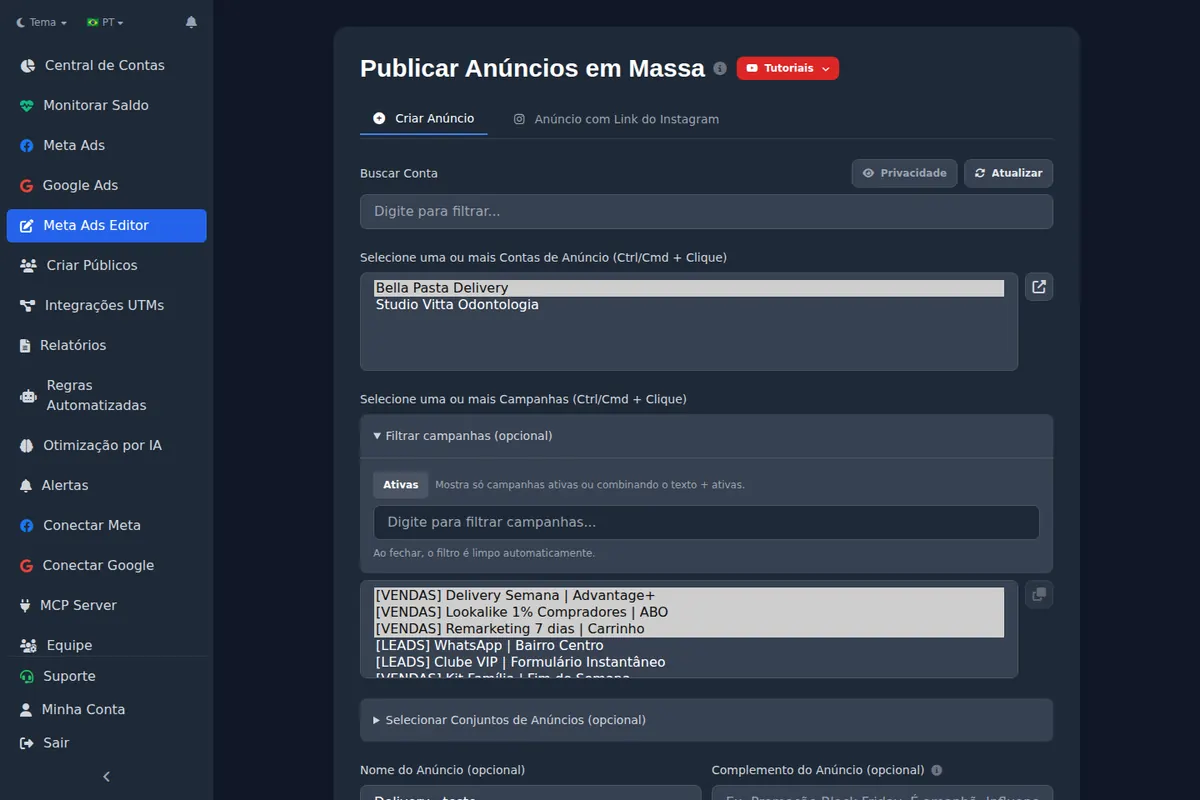
Subir anúncios em massa no Meta Ads é publicar vários criativos em várias campanhas ou contas numa única ação. O Gerenciador oferece importação por planilha para uma conta por vez; quando o mesmo lote precisa entrar em várias contas, uma fila de publicação evita repetir texto, UTM e destino. Este guia mostra os dois caminhos.
Resposta rápida
Para publicar anúncios da Meta em várias contas de clientes, agências usam Ads Editor, Gerenciador da Meta (grátis, uma conta por planilha), Bïrch (multicanal), Smartly (e-commerce com feed) e AdManage (Google Sheets). O Ads Editor junta Meta e Google, escreve texto e UTM uma vez para todas e custa desde R$ 97/mês. Em 1.927 lotes, cada criativo rendeu 1,6 anúncios.
Resumo
- O nativo existe: Mais, Importar anúncios em massa, com o modelo em Excel da Meta.
- A planilha trava em arquivo de cerca de 2 MB, uma conta por importação e mais de 140 colunas com nome exato.
- Em lote numa fila, você escolhe destino, criativos e textos uma vez e ela publica o resto.
- Na base do Ads Editor, o lote mediano tem 2 criativos únicos; 10% dos lotes passam de 8 e o maior teve 43.
- Cada criativo virou em média 1,6 anúncio: o mesmo arquivo costuma ir para mais de um conjunto ou conta.
Neste artigo · 9 seções

Por que subir anúncio um por um custa tanto?
O Gerenciador de Anúncios foi desenhado para criar um anúncio por vez. Cada criativo novo exige escolher campanha, conjunto, fazer o upload, escrever o texto, escolher o botão e revisar. Com cinco criativos isso é tolerável. Com um pacote de 20 criativos para 3 clientes, é a noite inteira.
O problema piora com refresh de criativo. Se a régua do seu nicho pede criativo novo a cada 12 ou 14 dias (veja frequência e refresh por nicho), a cadência só existe se subir o pacote for rápido. Em alguns casos semanalmente ocorre troca de anúncios, como por exemplo, eventos e promoções que possuem datas.
Como importar anúncios em massa pela planilha da Meta?
É o caminho nativo e gratuito, e é o primeiro que vale testar. Funciona só no computador.
- Abra o menu. No Gerenciador de Anúncios, acima das abas Campanhas, Conjuntos ou Anúncios, abra Mais e escolha Importar anúncios em massa.
- Pegue o modelo. Baixe o modelo em Excel da Meta ou exporte anúncios que já existem e edite essa planilha. Use o arquivo .xlsx do modelo: CSV comum costuma dar erro de cabeçalho.
- Preencha uma linha por anúncio. Campanha, conjunto, Página, texto, título, link e botão. Todo anúncio precisa de uma Página, senão a linha é recusada.
- Não renomeie colunas. A Meta casa os dados pelo nome exato do cabeçalho; coluna renomeada ou a mais é ignorada.
- Anexe a mídia. A Meta liga cada imagem ao anúncio pelo nome do arquivo, então mantenha os nomes idênticos aos da planilha.
- Importe e corrija. Erro bloqueia a linha e aviso deixa passar; a opção de ver os erros no Excel diz o que corrigir. Revise os anúncios importados antes de publicar.
Onde a importação por planilha trava?
| Limite | Na prática |
|---|---|
| Arquivo de cerca de 2 MB | Estoura rápido em campanha com criativo dinâmico e muitas variações |
| Só no computador | Não dá para subir do celular |
| Uma conta por importação | O arquivo entra na conta que está aberta; três clientes são três planilhas |
| Mais de 140 colunas com nome exato | Montar e revisar a planilha vira o trabalho que você queria eliminar |
| Mídia pelo nome do arquivo | Um arquivo renomeado depois de preencher a planilha quebra a ligação |
| Texto repetido linha a linha | UTM, texto e botão se copiam em cada linha; um erro se multiplica |
A leitura honesta: a planilha serve para um lote mensal de anúncios estáticos em que o texto já mora numa planilha. Para o trabalho diário ou semanal, em várias contas, ela cobra mais tempo de montagem do que economiza. É aí que entra uma fila de publicação.
Publicar é metade do trabalho; trocar criativo, orçamento e nome em lote tem as próprias armadilhas, endereçadas em edição em massa no Meta Ads.
Quais ferramentas publicam anúncios em várias contas de clientes?
| Ferramenta | Publicação | Como cobra | Observação |
|---|---|---|---|
| Gerenciador da Meta (planilha) | Uma conta por importação | Gratuito | Arquivo de cerca de 2 MB e mais de 140 colunas |
| Ads Editor | Fila que publica em várias contas, com texto e UTM definidos uma vez | Por número de contas, de R$ 97 a R$ 697 por mês | Meta e Google no mesmo painel; site em português |
| Bïrch | Stage, a partir do Google Drive e de planilhas | Faixa de gasto: US$ 99 por mês no Pro até US$ 10 mil de gasto | Também TikTok e Snapchat |
| Smartly | Criação em massa, com campanhas de várias contas numa visão | Não divulgado na documentação lida | Automação por feed de produtos |
| AdManage | Lançamento em lote, inclusive do Google Sheets | £199,99 (1 conta) a £999,99 (10 contas) por mês | Plano de entrada só Meta |
| Ads Uploader | Upload em massa com contas ilimitadas | US$ 44 por mês no plano anual (US$ 528 por ano), conferido em 26/10/2026 | Só Meta |
Escolha pela tarefa: quem publica em poucas contas, uma vez por mês, resolve com a planilha. A lista completa, com o que cada ferramenta não faz, está em melhores ferramentas para gestor de tráfego. O comparativo só de publicação em várias contas, com preços de 26/10/2026, está em ferramentas para publicar anúncios em massa.
Para vender produtos de um catálogo, o fluxo é outro: o anúncio sai de um conjunto de produtos, como explica anúncio de catálogo no Meta Ads.
Como funciona a publicação em massa no Ads Editor?
- Escolha as contas. Uma ou várias contas de anúncio (Ctrl ou Cmd + clique).
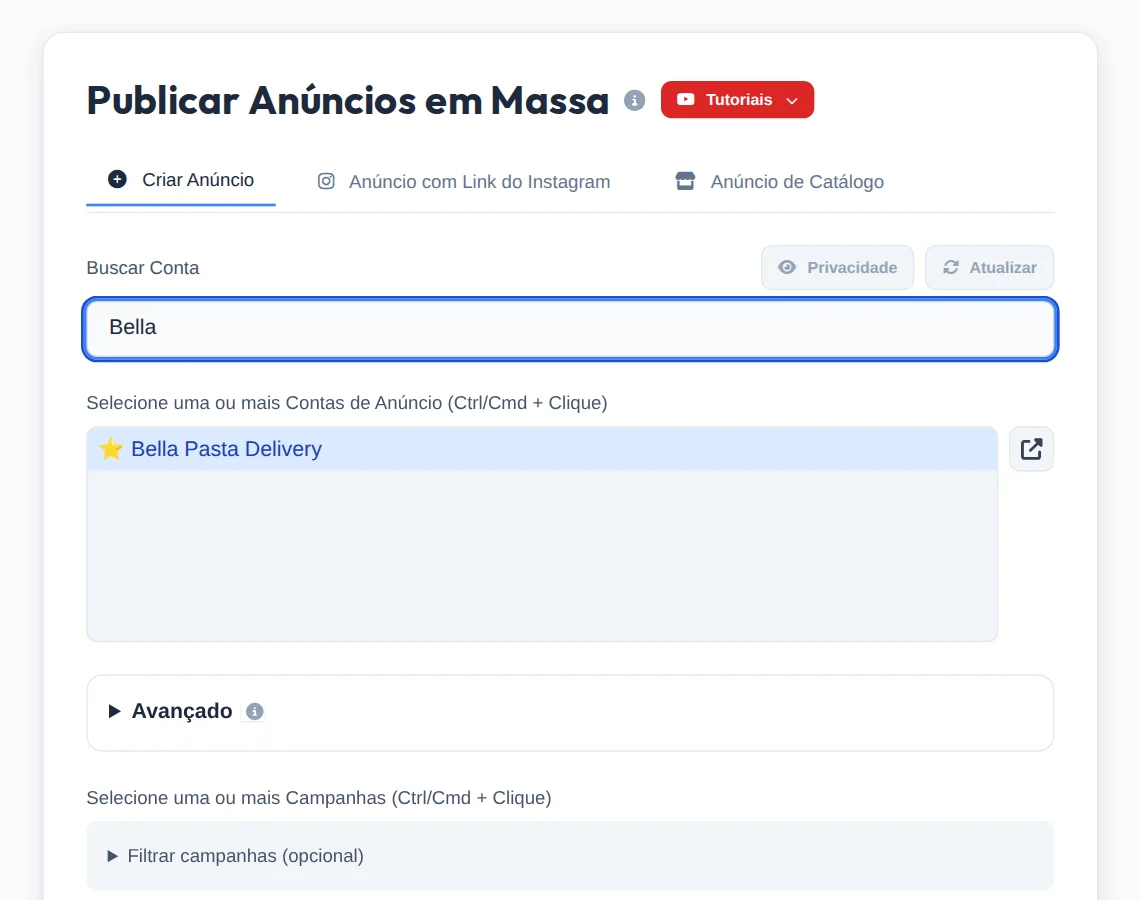
- Escolha as campanhas e conjuntos. Os criativos vão para os conjuntos selecionados, em quantas campanhas você marcar.
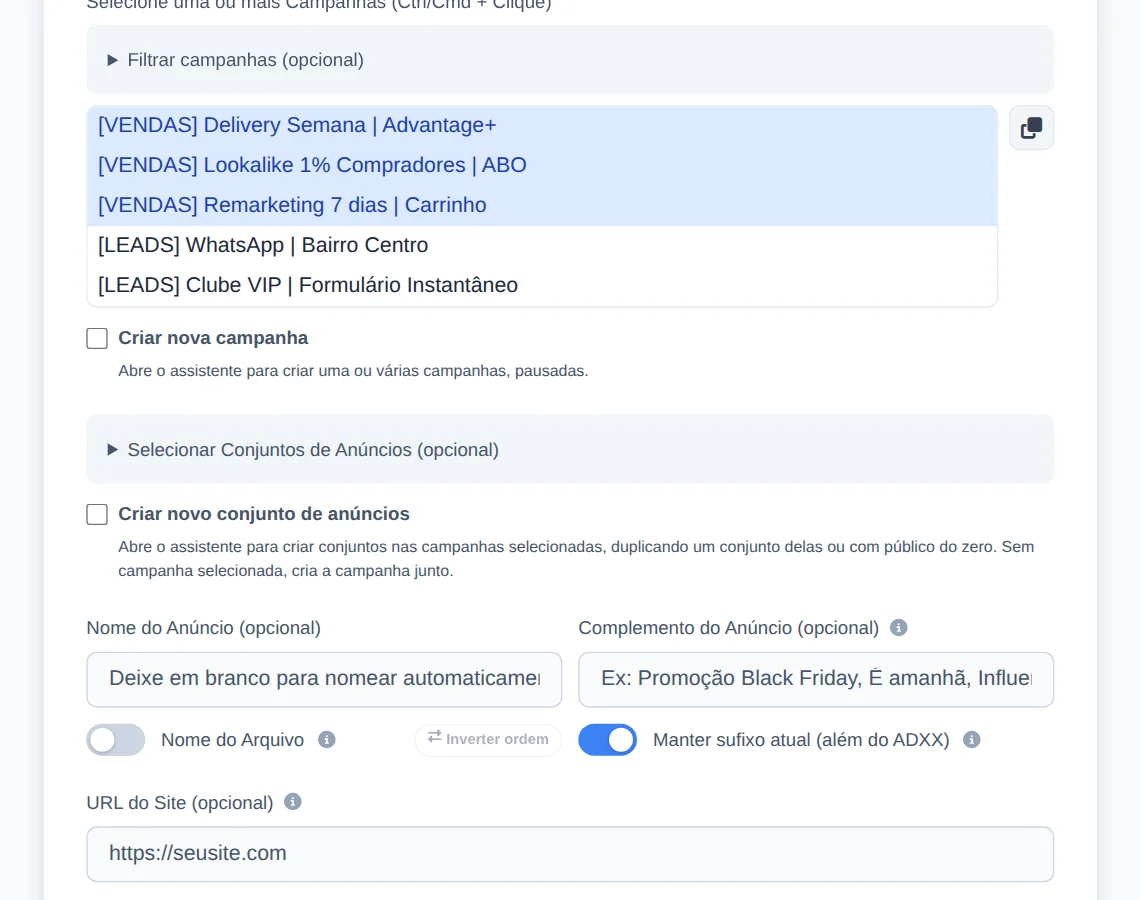
- Arraste os criativos. Imagens e vídeos juntos. Dá para anexar mídia específica para stories e reels.
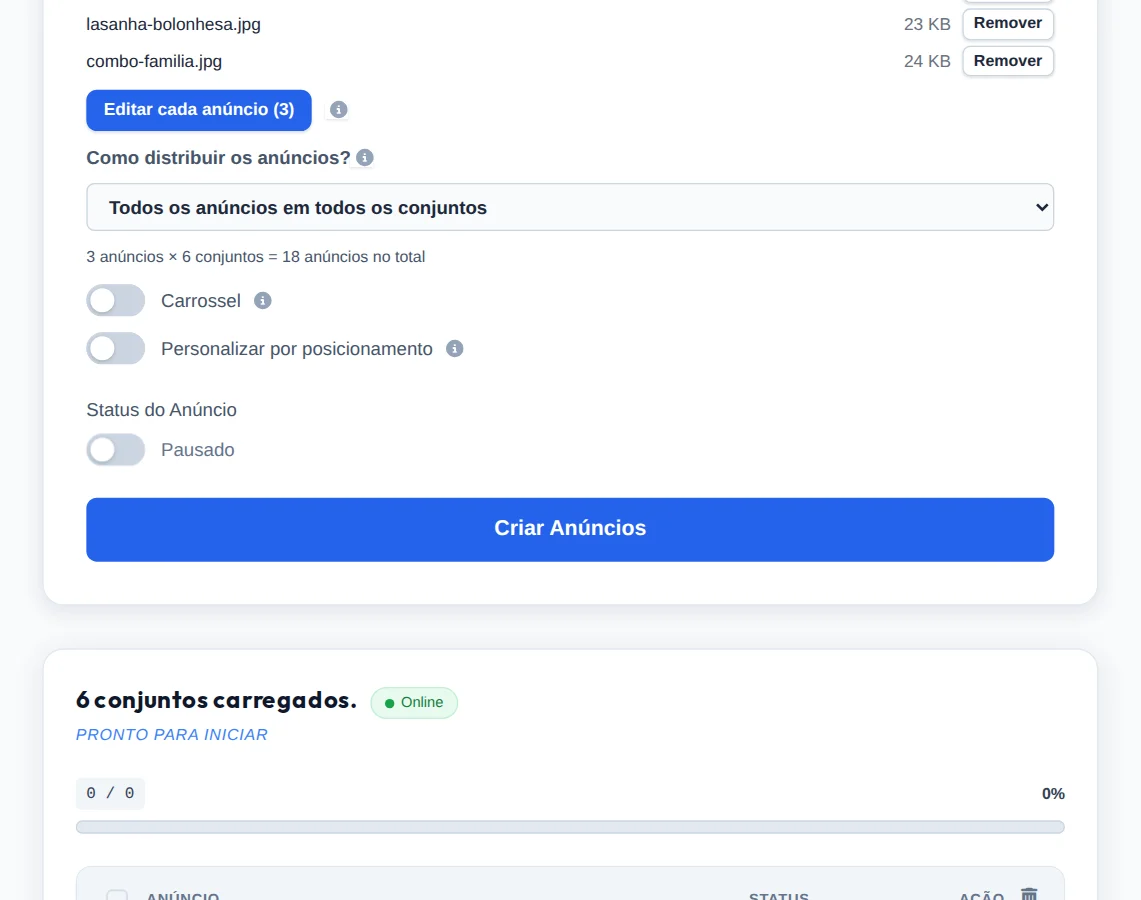
- Escreva uma vez. Texto principal, título, URL e botão valem para o lote. Também dá para reaproveitar o texto do anúncio anterior do conjunto.
- Defina UTM. Use o padrão do Ads Editor, preencha manualmente ou herde do anúncio existente.
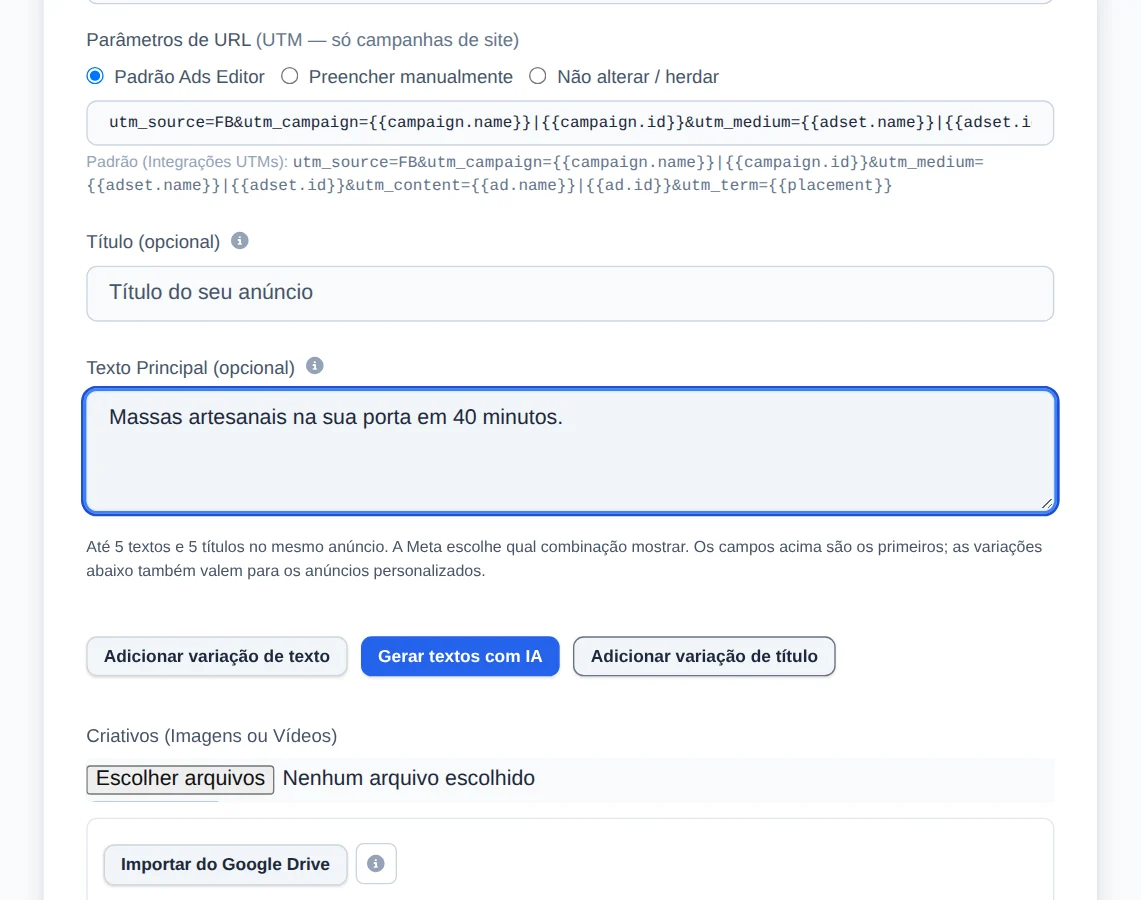
- Página e Instagram. Por padrão mantém a do conjunto; dá para trocar ou marcar anúncio de parceria.
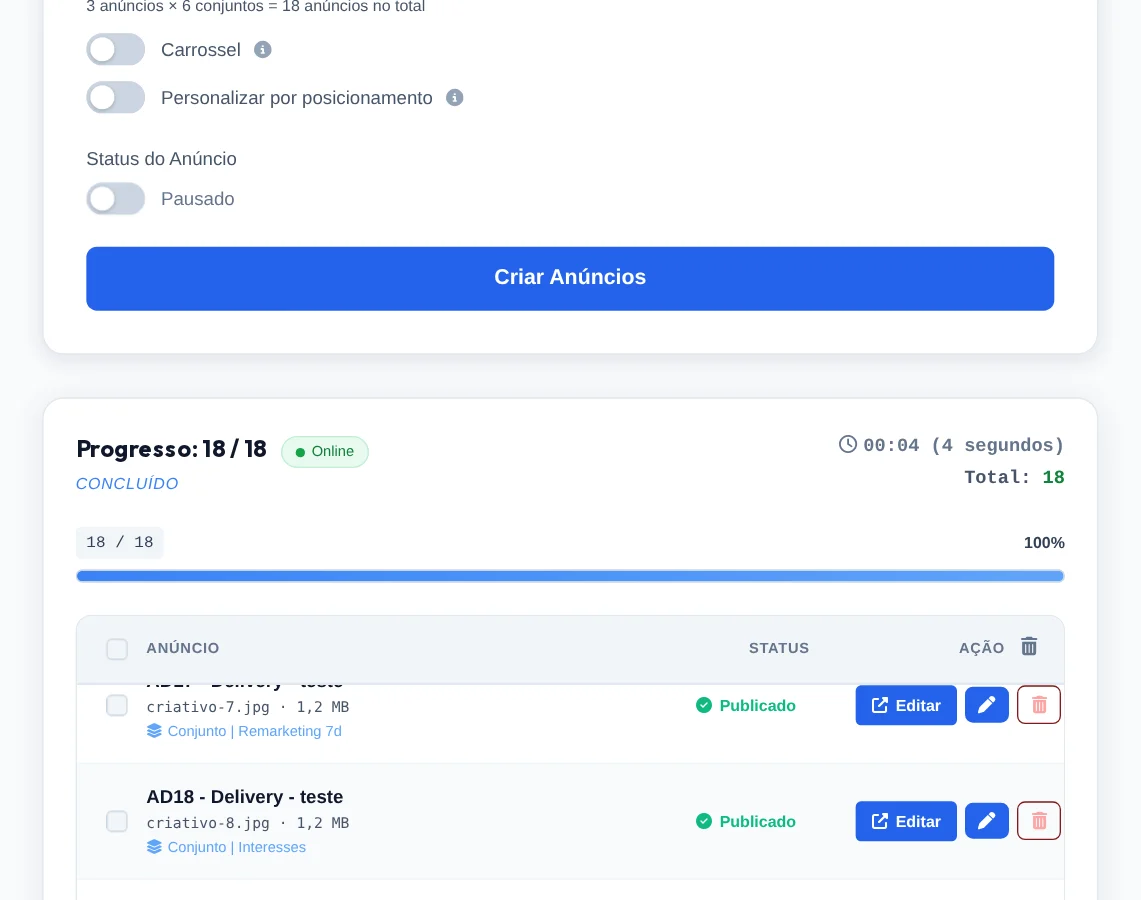
- Status. Publique ativo ou pausado e acompanhe a fila item a item. Se algo sair errado, há o botão de interromper.
Quantos anúncios as pessoas sobem de uma vez, na prática?
Dado medido: 1.927 lotes publicados entre 25/06 e 23/09/2026
O lote mediano tem 2 criativos únicos; 25% dos lotes têm 5 ou mais, 10% têm 8 ou mais e o maior teve 43. No total foram 6.925 criativos únicos que viraram 11.051 anúncios, uma média de 1,6 anúncio por criativo.
Duas leituras úteis. Primeira: a maioria dos lotes é pequena. O ganho não está só no pacote gigante, está em não refazer o processo manual toda vez que chega um criativo. Segunda: o mesmo criativo vai para mais de um lugar com frequência, e é aí que o nativo mais pesa, porque cada destino é um processo manual e trabalhoso.
Os números completos da base, de anúncios publicados a campanhas clonadas, estão em o que 90 dias de uso do Ads Editor mostram.
Dá para transformar post do Instagram em anúncio em massa?
Sim. Na aba de anúncio com link do Instagram você cola os links dos posts, um por linha, e escolhe entre dois tipos:
| Tipo | O que faz | Quando usar |
|---|---|---|
| Criar novo anúncio | Recria a mídia do post como anúncio novo (dark post) | Quando você quer outro texto ou outra URL |
| Publicação existente | Usa o post real, mantendo curtidas e comentários | Quando a prova social do post é o trunfo |
Carrossel também funciona. O texto pode vir do próprio post, do anúncio anterior ou ser personalizado.
Se o lote precisa começar numa data e hora certas, programe o início no conjunto: o passo a passo está em como programar campanha no Meta Ads.
Quais erros mais comuns ao subir anúncios em massa?
- UTM esquecida. Anúncio sem UTM não aparece nas vendas atribuídas. Defina o padrão antes de publicar (veja UTM no Meta Ads).
- Subir anúncio na conta errada. Ao publicar em várias contas, confira se cada anúncio realmente foi para a conta e campanhas corretas.
- Publicar ativo sem revisar. No primeiro lote de um cliente, publique pausado e confira 3 anúncios no Gerenciador antes de ativar.
- Subir anúncio com link errado. Ao subir um anúncio, certifique-se que o link esteja correto, caso for usar a função de herdar do anúncio anterior, confira se o anúncio foi para o link correto do produto.
Publicação em massa troca o gestor?
Não. Ela apenas faz ele economizar dezenas de horas. A escolha de qual criativo vai para qual público, e quando ele sai do ar, continua sendo decisão de quem opera. O que muda é que essa decisão deixa de ser uma demanda manual que leva horas. Para ver como isso se encaixa na operação inteira, leia o guia de como gerenciar várias contas de anúncio.
Passo a passo no Ads Editor
Artigos da Central de Ajuda que mostram esta tarefa tela a tela:
Perguntas frequentes
O Meta Ads tem upload em massa nativo?
Tem: no Gerenciador, menu Mais, Importar anúncios em massa, com o modelo em Excel da Meta, só no computador e arquivo de cerca de 2 MB. Não há um fluxo de arrastar criativos e publicar em várias contas numa tela.
Posso subir anúncios em várias contas de anúncio ao mesmo tempo?
Sim. No Ads Editor você seleciona várias contas e campanhas antes de anexar os criativos, e a fila publica em todas.
O anúncio subido em massa entra em fase de aprendizado?
Anúncio novo em conjunto existente é uma edição do conjunto. Para pacotes grandes, prefira conjuntos de teste; assim você não arrisca um conjunto que já saiu do aprendizado.
Consigo publicar pausado para revisar antes?
Sim. O status do anúncio é escolhido no lote: ativo ou pausado.
Glossário
- Importação em massa
- Recurso nativo do Gerenciador que cria anúncios a partir de uma planilha no modelo da Meta.
- Dark post
- Anúncio que não aparece no feed orgânico da página, só como anúncio.
- Fila de publicação
- Lista de anúncios que o sistema publica em sequência, mostrando o status de cada item.
- Criativo único
- Cada arquivo de imagem ou vídeo diferente. Um criativo pode virar vários anúncios.
Sobre o autor
Matheus Mello, fundador do Ads Editor e dono da YEP Agência. Opera contas de clientes na YEP Agência e construiu o Ads Editor para a própria agência parar de subir anúncio um por um. Os números de uso citados no blog saem do registro de atividade do produto. Instagram: @theusm