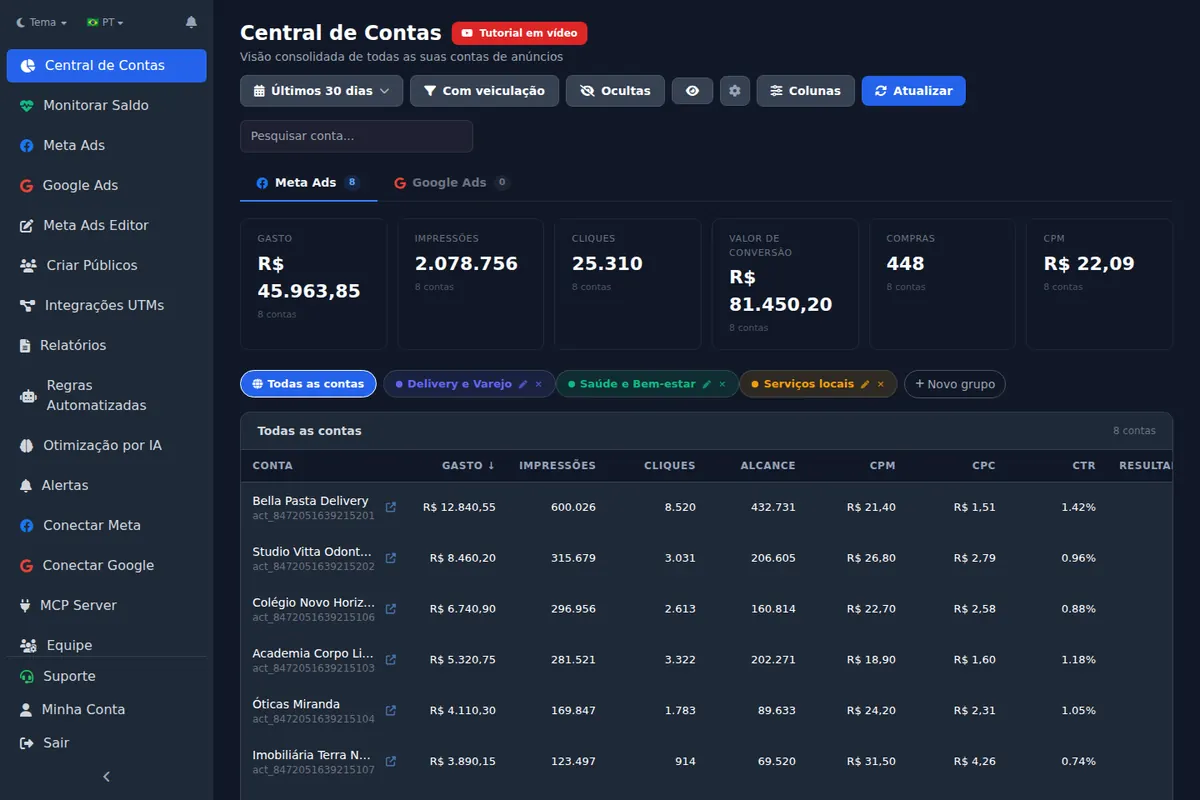
Programação de anúncios no Google Ads: como escolher dias e horários, e quando cortar um horário
Por Matheus Mello, fundador do Ads Editor e dono da YEP Agência · Publicado em · Atualizado em · 8 min de leitura
Programação de anúncios no Google Ads é a configuração que define em quais dias e horas a campanha pode aparecer. Por padrão, a campanha veicula o dia inteiro, todos os dias. Restringir faz sentido quando o negócio só atende em certos horários ou quando os números por hora mostram gasto sem retorno, e este guia mostra como decidir com dado, não com palpite.
Resposta rápida
Programação de anúncios no Google Ads escolhe os dias e horários em que a campanha pode aparecer, sempre no fuso horário da conta. Configure na página Programação de anúncios da campanha, com até 6 faixas por dia e minutos em 00, 15, 30 ou 45. Antes de cortar um horário, compare o custo por conversão por dia e hora.
Resumo
- Sem programação, a campanha pode aparecer o dia inteiro, todos os dias.
- Regras do Google: até 6 faixas por dia, minutos em 00, 15, 30 ou 45, e o fuso é o da conta, que não muda em conta padrão.
- Programar liga e desliga a veiculação em qualquer estratégia de lance; o ajuste de lance por horário não vale em Smart Bidding.
- Com programação, o Google ainda mira gastar no mês 30,4 vezes o orçamento diário médio.
- Corte horário com volume: algumas semanas de dados, gasto relevante e conversão contada pela data do clique.
Neste artigo · 8 seções

O que é a programação de anúncios no Google Ads?
É a lista de dias e faixas de horário em que os anúncios de uma campanha podem aparecer. Fora dela, a campanha não entra no leilão. O Google dá um exemplo na própria Central de Ajuda: uma empresa de esportes radicais viu desempenho melhor às terças, das 20h às 23h, e passou a anunciar só nesse horário naquele dia.
Programar não garante impressão. Se ninguém pesquisar suas palavras-chave no horário escolhido, o anúncio não aparece, com ou sem programação.
Quais são as regras da programação?
| Regra | Como funciona |
|---|---|
| Padrão | Campanha nova pode aparecer o dia inteiro, todos os dias |
| Faixas por dia | Até 6 por dia, sem sobreposição |
| Minutos | Início e fim em 00, 15, 30 ou 45; o minuto final não entra na faixa |
| Fuso horário | O da conta do Google Ads. Em conta padrão, o fuso não pode mais ser trocado |
| Orçamento | Com programação, a campanha ainda mira gastar no mês 30,4 vezes o orçamento diário médio, não importa quantos dias fique ativa |
| Tipos de campanha | Não compatível com campanhas para apps |
| Programação vazia | Equivale a todos os horários: para parar tudo, pause a campanha |
Como criar a programação de anúncios, passo a passo?
- Abra a campanha no Google Ads e vá à página Programação de anúncios do menu da campanha. Se não achar, use a busca do Google Ads pelo nome: a posição do item muda com as versões da interface.
- Clique para editar a programação e escolha o dia (um dia, todos os dias ou segunda a sexta).
- Defina hora de início e fim. Para um intervalo de almoço, crie duas faixas no mesmo dia, como 08:00 às 12:00 e 13:30 às 18:00.
- Repita até cobrir a semana, respeitando o limite de 6 faixas por dia.
- Salve. Na mesma página, a visão Dia e horário mostra o desempenho por faixa, que é o que você vai usar para ajustar depois.
Modelo para copiar: clínica com horário comercial
Segunda a sexta, 07:45 às 12:00 e 13:30 às 19:00. Sábado, 07:45 às 12:00. Domingo, sem faixa. O início 15 minutos antes da abertura pega quem pesquisa a caminho. Os horários são ilustrativos: use o horário real de atendimento, porque anúncio de ligação ou WhatsApp fora do expediente compra o clique e perde o contato.
Qual fuso horário a programação usa?
O da conta. O Google diz que o fuso é fundamental para a programação das campanhas e que relatórios segmentados por horário seguem o fuso da conta. Em conta de veiculação padrão, ele não pode mais ser alterado; quem precisa de outro fuso cria outra conta.
Isso pesa quando a conta está no horário de Brasília e o público está em outro país. Às 9h em Lisboa são 6h em Brasília no inverno europeu, e 5h no horário de verão de lá. A faixa "9h às 18h" na conta brasileira cobre, em Lisboa, do meio-dia às 21h no inverno e das 13h às 22h no horário de verão. Faça a conta antes de salvar e confira a página por Dia e horário depois de uma semana.
Programação ou ajuste de lance por horário: qual a diferença?
| Programação de anúncios | Ajuste de lance por horário | |
|---|---|---|
| O que faz | Liga e desliga a veiculação na faixa | Paga mais ou menos na faixa, de -90% a +900% |
| Com Smart Bidding | Vale em qualquer estratégia de lance | Não é usado em CPA desejado, ROAS desejado, Maximizar conversões e Maximizar valor |
| Quando usar | O horário não atende, ou gasta sem converter de forma consistente | O horário converte, mas vale um preço diferente |
| Risco | Cortar um horário que trazia conversão contada em outro | Somar ajustes sem fazer a conta |
O detalhe de cada faixa de ajuste, como os ajustes se multiplicam e o que o Smart Bidding ignora está em ajuste de lance no Google Ads. Aqui o assunto é só quando o anúncio aparece.
Como achar o horário que converte antes de cortar?
- Junte dados suficientes. Use pelo menos quatro semanas, para cada dia da semana aparecer quatro vezes. Uma semana ruim não define uma terça-feira.
- Olhe custo por conversão, não só conversões. A madrugada tem poucas conversões porque tem pouco clique; o que importa é se cada real gasto ali rende como no resto do dia.
- Confira qual coluna de conversão você lê. A coluna Conversões registra a conversão na data do clique; a coluna Conversões (por momento da conv.) registra quando ela aconteceu. Para julgar o horário do anúncio, a primeira é a que liga a venda ao clique.
- Separe por tipo de conversão. Ligação e formulário costumam ter horários diferentes; se a conta mistura os dois, o horário bom de um esconde o outro.
- Corte só faixa com gasto relevante e sem retorno. Se a faixa gastou pouco, cortá-la economiza pouco e tira alcance.
E com Smart Bidding, ainda vale programar?
Vale para o que é regra do negócio: horário sem atendimento, dia sem entrega. Para o resto, corte com mais cautela, porque a estratégia automática decide o lance leilão a leilão, e uma faixa cara pode estar trazendo conversões. Na dúvida, reduza a faixa em vez de eliminar e compare as quatro semanas seguintes.
Quando não cortar um horário?
- Quando o gasto da faixa é pequeno: o ganho é irrelevante e você perde dado.
- Quando a venda é longa (imóvel, B2B, curso caro): a pesquisa da noite pode virar contato no dia seguinte.
- Quando a campanha saiu da fase de aprendizado há pouco e os números ainda oscilam.
- Quando o horário ruim é ruim por causa de termo de pesquisa errado: antes de cortar a faixa, veja as palavras-chave negativas.
Como programar dias e horários no Ads Editor?
No gerenciador Google do Ads Editor, clique em Editar na campanha e abra Horários e aparelhos. A grade de 7 dias por 24 horas liga e desliga com clique ou arrastando; o nome do dia ou a hora liga a linha ou a coluna inteira. Por cima da grade aparecem as conversões (ou o gasto sem conversão) de cada hora em cada dia, para decidir olhando o número.
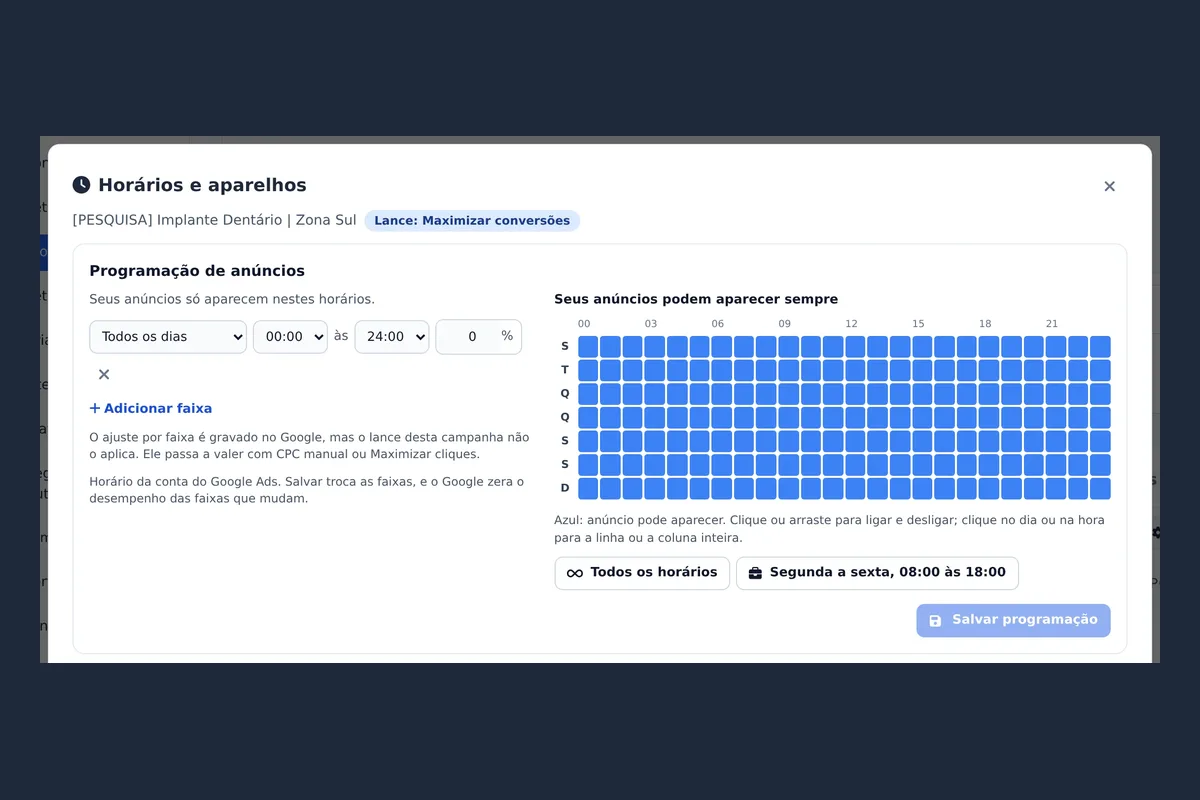
- Atalhos: Todos os horários, Segunda a sexta 08:00 às 18:00 e Só onde converte, que pede confirmação e mostra o valor gasto.
- Regras do Google na tela: minutos 00, 15, 30 ou 45, até 6 faixas por dia e sem sobreposição. Grade toda desligada não salva, porque programação vazia é todos os horários.
- Antes de gravar: Salvar mostra o antes e o depois de cada dia.
- A partir dos números: na aba Segmentos, ao lado de Termos de Pesquisa, as visões Hora do dia e Dia da semana mostram custo, conversões e CPA. Marque as linhas e clique em Veicular só nestes horários: a grade abre já com a proposta.
- Ao duplicar a campanha, na mesma conta ou em outra, a programação e o ajuste de cada faixa vão junto.
Passo a passo no Ads Editor
Artigos da Central de Ajuda que mostram esta tarefa tela a tela:
Perguntas frequentes
Qual o limite de faixas da programação de anúncios?
Até 6 faixas por dia em cada campanha, sem sobreposição, com minutos em 00, 15, 30 ou 45.
A programação usa o horário de Brasília?
Usa o fuso da conta do Google Ads. Se a conta foi criada no horário de Brasília, sim; em conta padrão, o fuso não pode mais ser trocado.
Programar horários reduz o gasto do mês?
Não necessariamente. Com programação, o Google ainda mira gastar no mês 30,4 vezes o orçamento diário médio, concentrando o gasto nas faixas ativas.
Programação de anúncios funciona com Maximizar conversões?
Sim. A programação vale em qualquer estratégia de lance. O que não vale em estratégia automática é o ajuste de lance por horário.
Como pausar a campanha à noite?
Crie faixas só com o horário diurno, por exemplo 07:00 às 23:00 todos os dias. Fora das faixas, a campanha não aparece.
Glossário
- Programação de anúncios
- Dias e faixas de horário em que a campanha pode entrar no leilão.
- Faixa
- Intervalo de um dia, com início e fim; o Google aceita até 6 por dia.
- Fuso horário da conta
- Fuso definido na criação da conta do Google Ads, usado na programação e nos relatórios por hora.
- Ajuste de lance por horário
- Porcentagem que aumenta ou reduz o lance numa faixa, sem desligá-la.
Referências
- Ajuda do Google Ads: sobre a programação de anúncios. Sustenta: Conferido em 02/11/2026: escolher dias e horários; padrão o dia inteiro; sem pesquisa no horário, sem anúncio; gasto mensal de 30,4 vezes o orçamento diário médio; não compatível com campanhas para apps; exemplo das terças das 20h às 23h.
- Ajuda do Google Ads: criar programação e ajuste de lance por horário. Sustenta: Conferido em 02/11/2026: ajustes de lance por dia e horário; desempenho por Dia e horário na página Programação de anúncios.
- Google Ads API: AdSchedule. Sustenta: Conferido em 02/11/2026: "No more than six AdSchedules can be added for the same day"; o minuto final não entra na faixa; minutos ZERO, FIFTEEN, THIRTY e FORTY_FIVE (MinuteOfHour).
- Ajuda do Google Ads: sobre o fuso horário da conta. Sustenta: Conferido em 02/11/2026: fuso fundamental para relatórios, programação e faturamento; relatórios por horário seguem o fuso da conta; fuso não muda em conta de veiculação padrão.
- Ajuda do Google Ads: sobre os ajustes de lance. Sustenta: Conferido em 02/11/2026: programação de anúncios de -90% a +900%; estratégias automáticas não aplicam ajustes manuais, mas seguem a programação e veiculam só nos dias e horários definidos.
- Ajuda do Google Ads: conversões por momento da conversão. Sustenta: Conferido em 02/11/2026: as colunas padrão registram a conversão pela data do clique; as colunas (por momento da conv.) registram no dia em que a conversão ocorreu.
- Central de Ajuda do Ads Editor: horários e aparelhos no Google Ads. Sustenta: Conferido em 02/11/2026: grade de 7 dias por 24 horas, atalhos, conversões por hora, regras do Google, antes e depois ao salvar, aba Segmentos com Veicular só nestes horários.
A afirmação sustentada por cada fonte está indicada acima.
Sobre o autor
Matheus Mello, fundador do Ads Editor e dono da YEP Agência. Opera contas de clientes na YEP Agência e construiu o Ads Editor para a própria agência parar de subir anúncio um por um. Os números de uso citados no blog saem do registro de atividade do produto. Instagram: @theusm