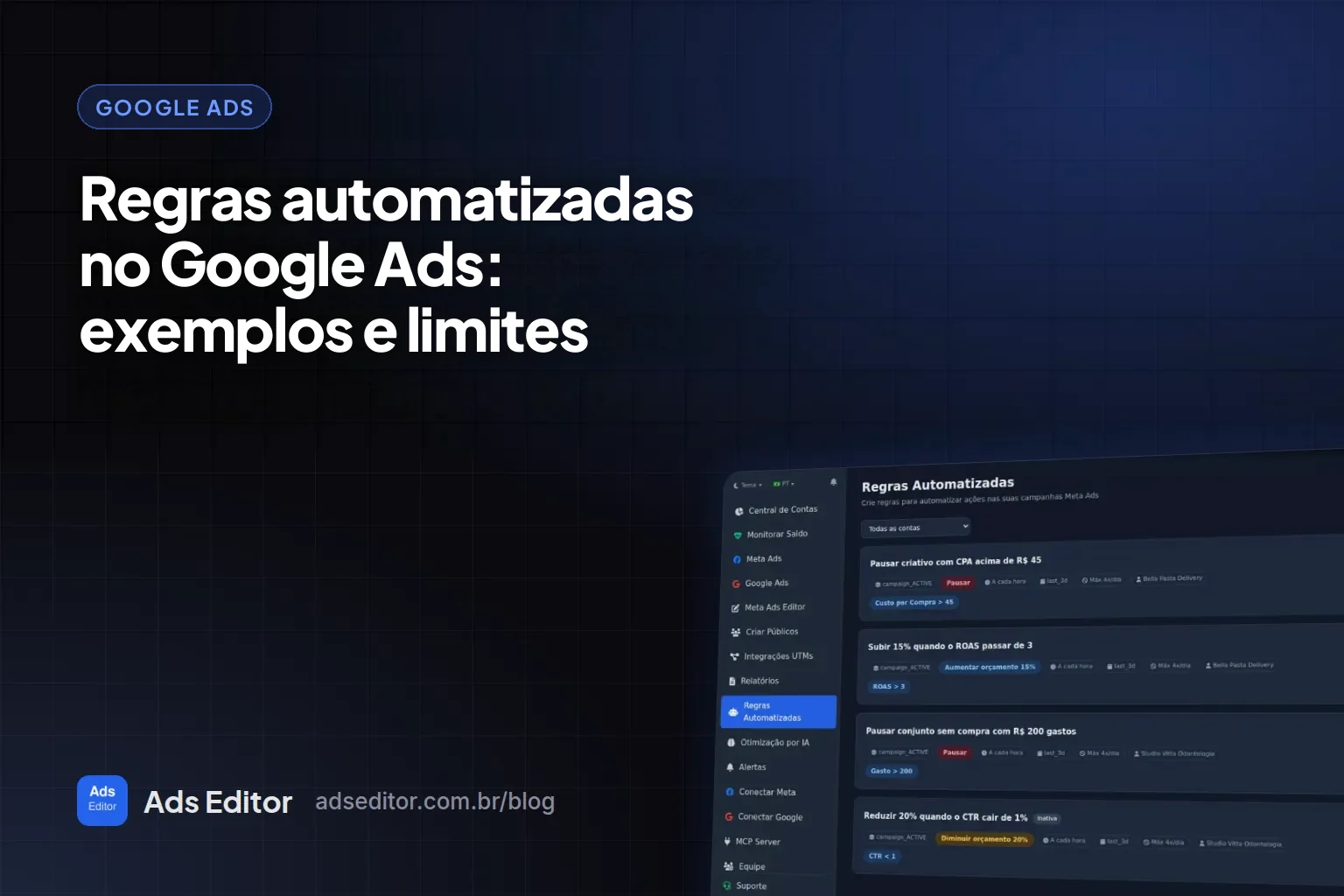
Regras automatizadas no Google Ads: o que automatizar, exemplos e limites
Por Matheus Mello, fundador do Ads Editor e dono da YEP Agência · Publicado em · 8 min de leitura
Regras automatizadas no Google Ads executam uma ação quando uma condição se cumpre: pausar a palavra-chave que gastou sem converter, baixar o CPA alvo de um grupo caro, avisar quando a campanha parou de gastar. Elas não substituem a estratégia de lances do Google, mas tiram da rotina a conferência repetida. Veja o que vale automatizar, cinco regras para copiar e onde a regra para de ajudar.
Criar minha primeira regraResposta rápida
Regras automatizadas no Google Ads aplicam uma ação, como pausar, ativar, mudar orçamento ou ajustar lance, quando uma métrica passa do limite que você definiu. Servem para cortar desperdício e avisar de desvios. Comece por regras que só notificam, confira o histórico por uma semana e só então deixe a regra agir sozinha.
Resumo
- Uma regra é condição mais ação: se a métrica passar do limite no período, a ação é executada.
- No Google Ads, o alvo pode ser campanha, grupo de anúncios, anúncio ou palavra-chave.
- As ações úteis são pausar, ativar, mudar orçamento, ajustar o CPA alvo e ajustar o lance da palavra-chave.
- Regra não corrige rastreamento de conversão ruim nem substitui o lance automático.
- No Ads Editor, as regras de Google ficam ao lado das de Meta, com histórico de cada execução.
- Quem cuida de várias contas ganha mais: a mesma regra vale para todas as contas escolhidas.
Neste artigo · 7 seções
O que são regras automatizadas no Google Ads?
São instruções do tipo "se isto acontecer, faça aquilo". Você escolhe em que a regra age (campanhas, grupos de anúncios, anúncios ou palavras-chave), a condição (uma métrica, um operador e um valor), o período que entra na conta e a ação. A partir daí a regra roda na frequência definida, sem ninguém abrir a conta.
O próprio Google Ads tem regras automatizadas, que mudam status, orçamento e lances e podem disparar e-mails quando uma condição ocorre. Elas resolvem bem a conta única. O limite aparece em quem cuida de vários clientes: cada regra mora dentro de uma conta, e repetir a mesma lógica em vinte contas é trabalho manual.
O que vale automatizar e o que não vale?
| Situação | Vale regra? | Por quê |
|---|---|---|
| Palavra-chave que gasta e não converte | Sim | O critério é objetivo e o custo de esperar é dinheiro gasto |
| Grupo com custo por conversão acima da meta | Sim, com período de 7 dias ou mais | Evita reagir a um dia ruim |
| Campanha que parou de gastar | Sim, como aviso | Quase sempre é problema de pagamento, reprovação ou orçamento |
| Ligar e desligar campanha em data marcada | Sim | Promoção com dia e hora para começar e acabar |
| Escolher o lance de cada leilão | Não | É o trabalho da estratégia de lances automática |
| Decidir qual termo de pesquisa negativar | Com cuidado | Termo de marca e termo do assunto da campanha não devem sair por regra cega |
| Conta com conversão mal configurada | Não | A regra vai agir certo sobre um número errado |
Regra e lance automático na mesma campanha
Quando a campanha usa Maximizar conversões ou CPA desejado, mexer em orçamento e em meta de CPA com muita frequência reinicia o aprendizado da estratégia. Use período de cálculo longo e frequência baixa nas regras que alteram essas campanhas.
Cinco regras para copiar
| Objetivo | Aplicar em | Condição | Período | Ação |
|---|---|---|---|---|
| Cortar palavra-chave que só gasta | Palavras-chave ativas | Gasto maior que o CPA meta e Conversões igual a 0 | Últimos 14 dias | Pausar |
| Segurar palavra-chave cara | Palavras-chave ativas | Custo por conversão maior que 1,5 vez a meta | Últimos 7 dias | Diminuir lance (CPC) em 10% |
| Apertar grupo acima da meta | Grupos de anúncios | Custo por conversão maior que a meta | Últimos 14 dias | Diminuir CPA alvo em 10% |
| Dar verba ao que converte barato | Campanhas ativas | Custo por conversão menor que a meta e Conversões maior que 10 | Últimos 7 dias | Aumentar orçamento em 15% |
| Saber que a campanha parou | Campanhas ativas | Impressões igual a 0 | Ontem | Enviar notificação |
Os números são ponto de partida, não receita. Troque "meta" pelo custo por conversão que a conta aguenta e ajuste os percentuais ao tamanho do orçamento. Em conta com poucas conversões por semana, alongue o período: sete dias com três conversões não sustentam decisão nenhuma.
Como criar a regra no Ads Editor?
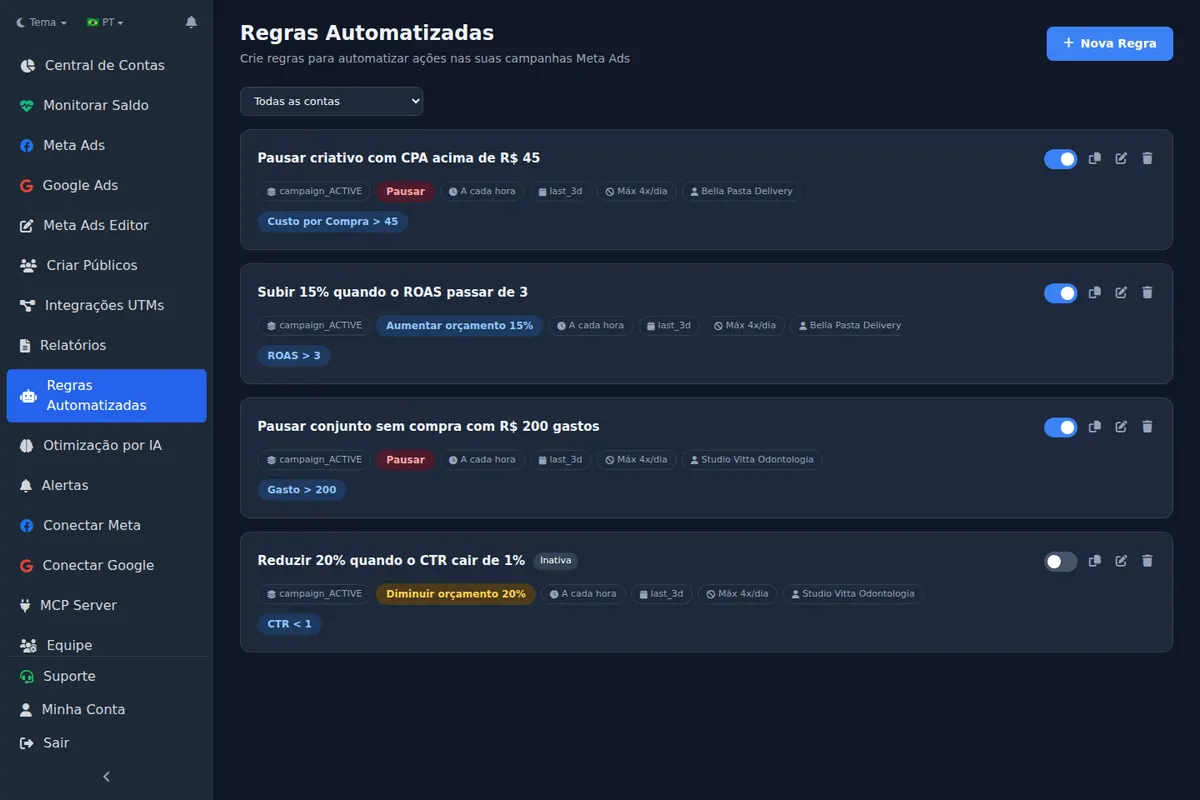
No Ads Editor, Regras Automatizadas tem as abas Meta e Google. A regra de Google lê as contas da sua seleção de contas Google Ads e pode valer para uma, várias ou todas de uma vez, que é o que resolve o problema de repetir a mesma lógica cliente por cliente.
- Abra Regras Automatizadas, clique na aba Google e em Nova regra.
- Dê um nome que explique a regra e escolha as contas.
- Em Aplicar em, escolha o nível: campanhas, grupos de anúncios, anúncios ou palavras-chave. Para limitar a alguns nomes, use o filtro por nome.
- Adicione a condição: métrica, operador e valor. Com mais de uma condição, a regra só age quando todas se cumprem.
- Escolha o período de cálculo, a ação e a frequência.
- Salve. A regra entra ligada, e o histórico de execuções mostra cada vez que ela rodou e o que fez.
As métricas disponíveis no Google são gasto, conversões, custo por conversão, valor de conversão, ROAS, todas as conversões, taxa de conversão, CTR, CPC médio, CPM, impressões, cliques e parcela de impressão. As ações são pausar, ativar, aumentar, diminuir ou definir orçamento (em campanha), aumentar, diminuir ou definir o CPA alvo (em campanha ou grupo), aumentar, diminuir ou definir o lance de CPC da palavra-chave, ou só enviar notificação.
Criar a regra direto do gerenciador
Quando a regra é para itens específicos, não precisa montar filtro por nome. No gerenciador do Google Ads dentro do Ads Editor, marque as campanhas, os grupos ou os anúncios e clique em Criar regra na barra de seleção. A regra já nasce valendo só para os itens marcados, e o padrão é uma data: "pausar estes anúncios no dia 30", sem métrica. Também dá para usar métrica, como na página de regras. Depois ela aparece em Regras Automatizadas, onde pode ser editada ou desligada.
Programação: sempre, uma vez ou em horários marcados
- Continuamente: a regra roda o tempo todo, na frequência escolhida. É o modo das regras de custo.
- Data Específica: roda uma vez, na data e hora marcadas. Serve para ligar ou pausar uma promoção.
- Personalizado: roda só nos dias e horários marcados.
O que a regra não faz, de propósito?
- Não disputa o orçamento com a otimização automática. Regra de orçamento em campanha cujo orçamento está sob a Otimização por IA do Ads Editor, no modo automático, é pulada, e o motivo fica no histórico.
- Não parte de lance herdado. CPA alvo e lance que vêm de uma estratégia automática não viram base de ajuste: a regra só mexe no que está configurado ali.
- Não trata palavras iguais como uma só. A mesma palavra em grupos diferentes é avaliada grupo a grupo.
- Não ajusta lance por público. Esse ajuste continua manual, na edição de públicos da campanha. Veja ajuste de lance no Google Ads.
Regra ou alerta?
A regra age na conta. O alerta só avisa. Para quem está começando a automatizar, o caminho mais seguro é criar primeiro como alerta, ou como regra com a ação Enviar notificação, acompanhar por uma semana quantas vezes ela dispararia e só então trocar a ação. Os alertas do Google podem olhar apenas alguns tipos de campanha: Pesquisa, Performance Max, Display, Vídeo, Shopping e Geração de demanda.
Para acompanhar o dinheiro e não a métrica, o alerta de gasto avisa quando a conta gasta acima ou abaixo do esperado no dia. E para decidir negativas com critério, o caminho está em palavras-chave negativas no Google Ads.
Quantas regras cada plano permite?
No Ads Editor, o plano Starter permite até 3 regras ativas, o Pro até 10, e do Business em diante as regras são ilimitadas. Quem prefere pedir por texto pode criar e editar regras do Google pelo Copiloto ou pelo MCP, disponíveis do plano Pro em diante: por exemplo, "crie uma regra no Google que diminui 10% o lance das palavras-chave com custo por conversão acima da meta nos últimos 7 dias".
O conjunto completo de rotinas para quem cuida de várias contas está em como gerenciar Google Ads de vários clientes, e a versão para Meta em regras automatizadas no Meta Ads.
Perguntas frequentes
Regra automatizada atrapalha o lance automático do Google?
Pode atrapalhar se mexer em orçamento ou em CPA alvo com muita frequência, porque cada mudança grande reinicia o aprendizado da estratégia. Use período de cálculo longo, frequência baixa e percentuais pequenos.
Dá para pausar palavra-chave automaticamente?
Sim. Aplique a regra em palavras-chave ativas, com uma condição como gasto acima de um valor e zero conversões no período, e escolha a ação Pausar.
A mesma regra vale para várias contas do Google Ads?
No Google Ads nativo, cada regra pertence a uma conta. No Ads Editor, a regra pode valer para uma, várias ou todas as contas Google Ads da sua seleção.
Como sei o que a regra fez?
Pelo histórico de execuções da regra, que registra cada rodada, o que foi avaliado e a ação tomada. Cada execução também gera uma notificação no sino.
Qual a diferença entre regra e alerta?
A regra executa uma ação na conta, como pausar ou mudar orçamento. O alerta só avisa quando a métrica passa do limite, sem alterar nada.
Glossário
- Regra automatizada
- Instrução que executa uma ação na conta quando uma condição se cumpre em um período, na frequência definida.
- CPA alvo
- Custo por conversão que a estratégia de lances tenta alcançar na campanha ou no grupo de anúncios.
- Período de cálculo
- Intervalo de dias cujos dados entram na avaliação da condição da regra.
- Parcela de impressão
- Percentual das impressões que o anúncio recebeu em relação ao total que poderia ter recebido.
Referências
- Ajuda do Google Ads: configurar regras automatizadas. Sustenta: Conferido em 18/11/2026: as regras fazem mudanças automáticas na conta com base em configurações e condições escolhidas, alteram status, orçamento e lances e podem acionar e-mails automáticos.
- Ajuda do Google Ads: período de aprendizado das estratégias de lances. Sustenta: Estratégia de lances nova ou alterada passa por um período de aprendizado.
A afirmação sustentada por cada fonte está indicada acima.
Sobre o autor
Matheus Mello, fundador do Ads Editor e dono da YEP Agência. Opera contas de clientes na YEP Agência e construiu o Ads Editor para a própria agência parar de subir anúncio um por um. Os números de uso citados no blog saem do registro de atividade do produto. Instagram: @theusm